
ІНСТРУКЦІЯ
Як записати номер під час дзвінка
Висуньте панель SlideInk і запишіть номер просто під час дзвінка. Не потрібно шукати папір чи перемикати програми. Розмова при цьому триває.

Безкоштовно в Google Play. Без облікового запису та без реклами.
4 прості кроки
-
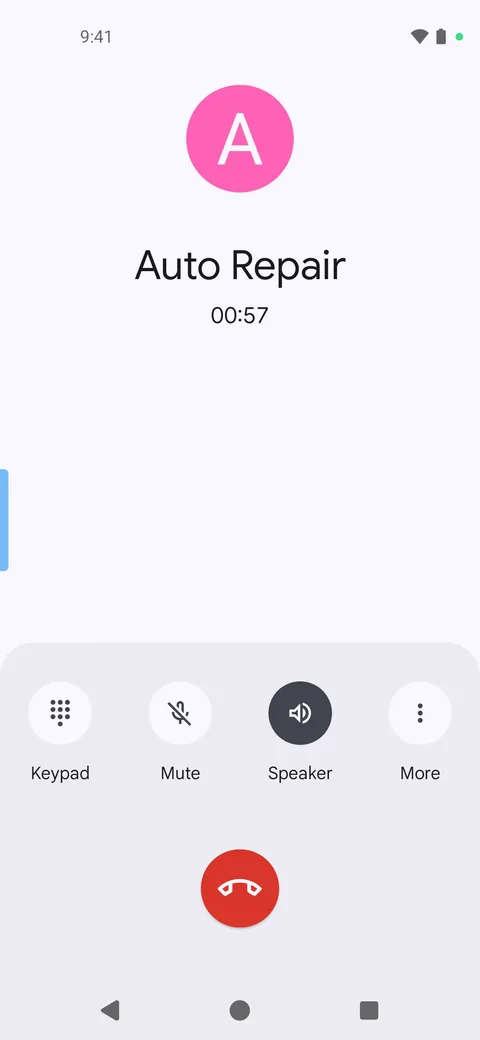
Відкрийте панель
Торкніться ручки SlideInk біля краю екрана або потягніть її до центру.
-
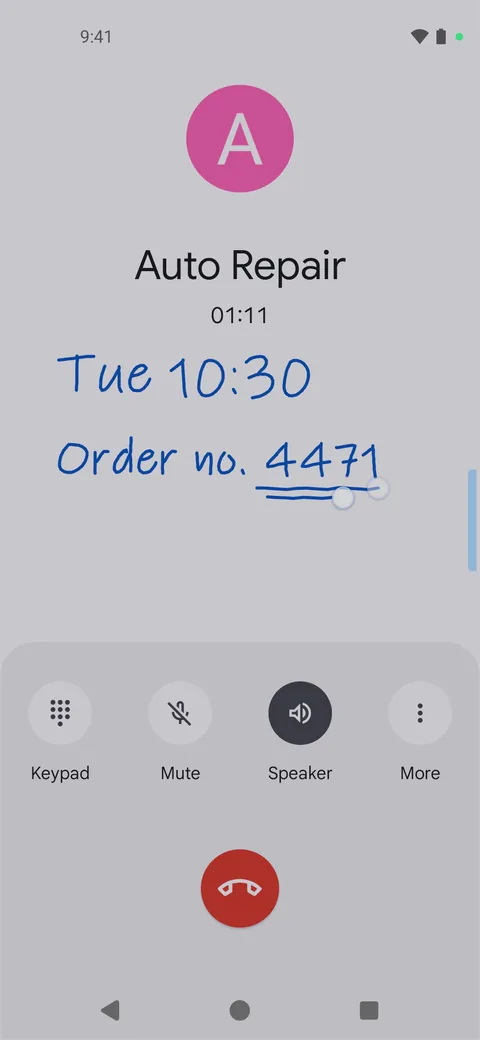
Запишіть номер
Напишіть його пальцем або стилусом просто в нотатці. Розмову можна продовжувати.
-
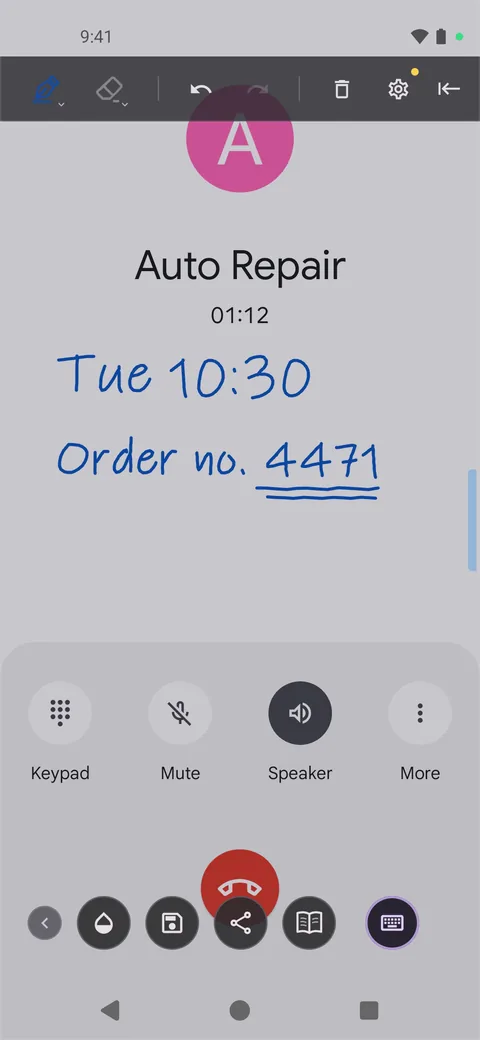
Збережіть нотатку
Торкніться значка дискети – «Зберегти нотатку». Потім нотатку можна знайти в Бібліотеці.
-
Згорніть панель
Продовжуйте розмову. До збереженої нотатки можна повернутися будь-коли.
Поради
- Увімкніть гучний зв’язок або використовуйте навушники, щоб писати під час дзвінка.
- Якщо зручніше друкувати на клавіатурі, торкніться її значка.
- Так само можна записати час зустрічі, адресу, ім’я або номер замовлення.
Часті запитання
SlideInk безкоштовний?
Так. Нотатки й малювання безкоштовні. Нагадування можна безкоштовно спробувати протягом 14 днів. Якщо потім захочете й далі створювати нові, можна купити SlideInk PRO. Оплата лише один раз, без підписки.
Чи побачить співрозмовник, що я пишу?
Ні. Під час звичайного телефонного дзвінка нотатку бачите лише ви.
На яких пристроях працює SlideInk?
На телефонах і планшетах з Android 7 або новішим. Під час першого запуску дозвольте показ поверх інших програм. Завдяки цьому нотатку можна відкрити й під час дзвінка.
Спробуйте під час наступного дзвінка
Завантажте SlideInk з Google Play, і нотатки завжди будуть під рукою. Писати й малювати можна безкоштовно.