
ІНСТРУКЦІЯ
Як написати список покупок поверх рецепта
Висуньте панель SlideInk поверх рецепта й запишіть продукти, яких бракує вдома. Збережіть список і просто відкрийте його в магазині.

Безкоштовно в Google Play. Без облікового запису та без реклами.
4 прості кроки
-
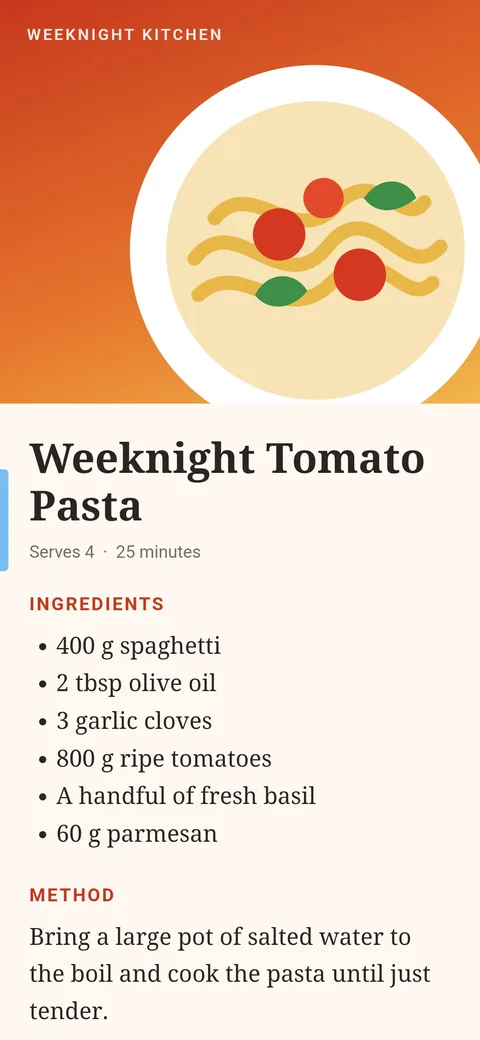
Відкрийте панель
Торкніться ручки SlideInk біля краю екрана або потягніть її до центру.
-
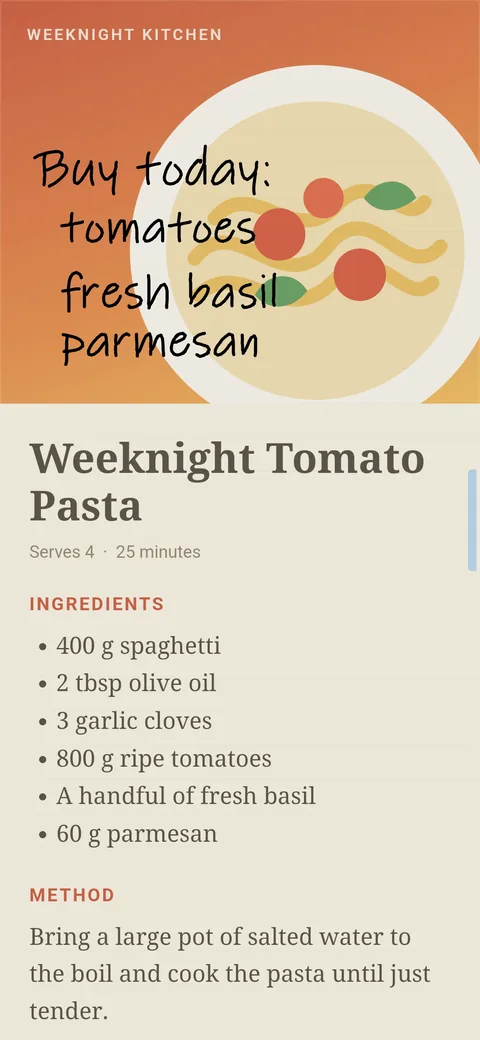
Запишіть, що потрібно купити
Пишіть пальцем або стилусом просто поверх рецепта. Якщо зручніше клавіатура, торкніться її значка.
-
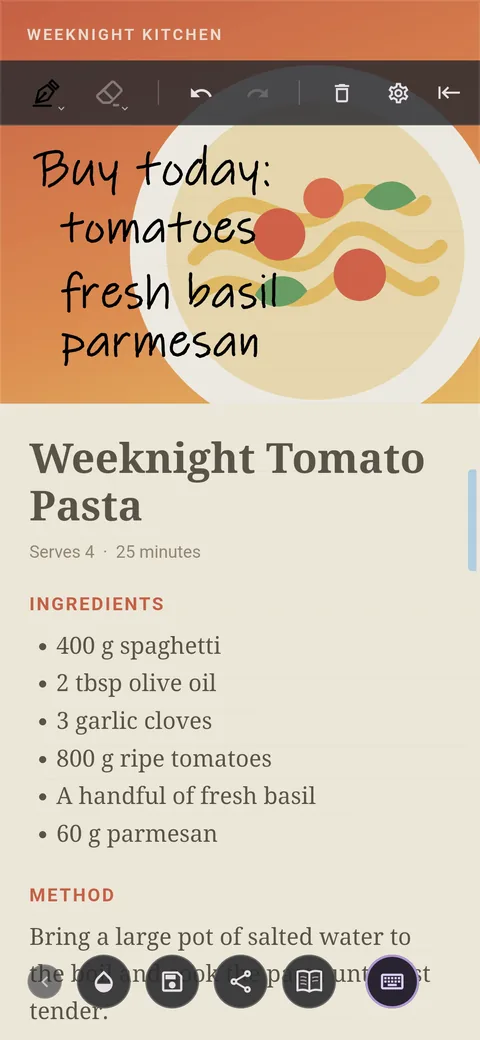
Збережіть список
Торкніться значка дискети. Список збережеться в Бібліотеці. Через «Назвати й вибрати папку» його можна назвати, наприклад, «Покупки».
-
Відкрийте список у магазині
Торкніться значка книги на панелі. У Бібліотеці виберіть свій список і подивіться, що потрібно купити.
Поради
- Позначте список як обраний, щоб його було легше знайти.
- З віджетом «Дії з нотатками» Бібліотека відкривається просто з головного екрана.
- Якщо рецепт під списком погано видно, налаштуйте непрозорість фону.
Часті запитання
Чи залишиться список після закриття рецепта?
Так. Збережений список можна знайти в Бібліотеці SlideInk і після закриття рецепта.
Чи можна надіслати список комусь?
Так. Надішліть його через «Поділитися», наприклад у повідомленні. Надсилається лише ваш список, без рецепта під ним.
SlideInk безкоштовний?
Так. Нотатки й малювання безкоштовні. Нагадування можна безкоштовно спробувати протягом 14 днів. Якщо потім захочете й далі створювати нові, можна купити SlideInk PRO. Оплата лише один раз, без підписки.
На яких пристроях працює SlideInk?
На телефонах і планшетах з Android 7 або новішим. Під час першого запуску дозвольте показ поверх інших програм, щоб панель могла відкриватися поверх них.
Підготуйте список покупок
Завантажте SlideInk з Google Play і запишіть, що потрібно купити. Писати й малювати можна безкоштовно.