
ІНСТРУКЦІЯ
Як писати й малювати на екрані
Висуньте панель SlideInk, щоб записати думку, щось намалювати або виділити важливе місце. Просто поверх того, що у вас відкрито, без перемикання програм.

Безкоштовно в Google Play. Без облікового запису та без реклами.
4 прості кроки
-
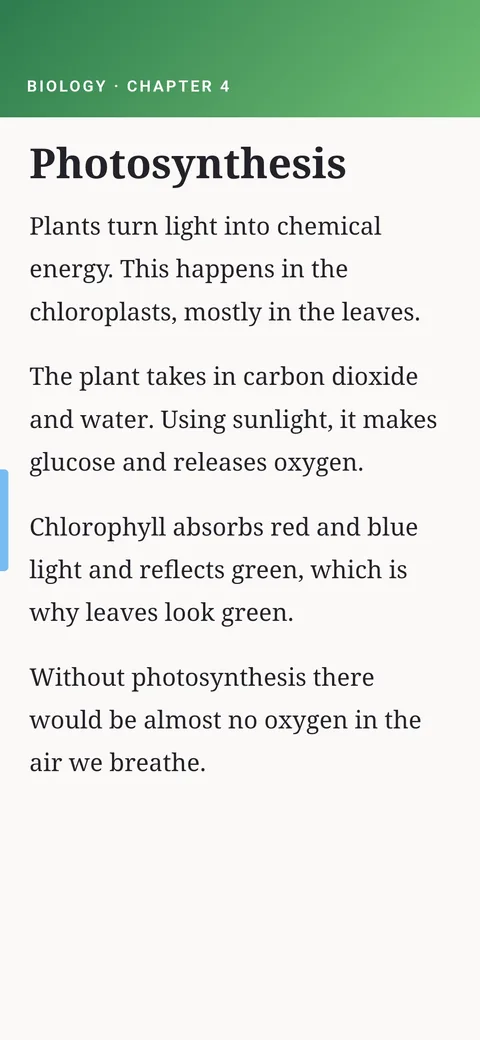
Відкрийте панель
Торкніться ручки SlideInk біля краю екрана або потягніть її до центру.
-
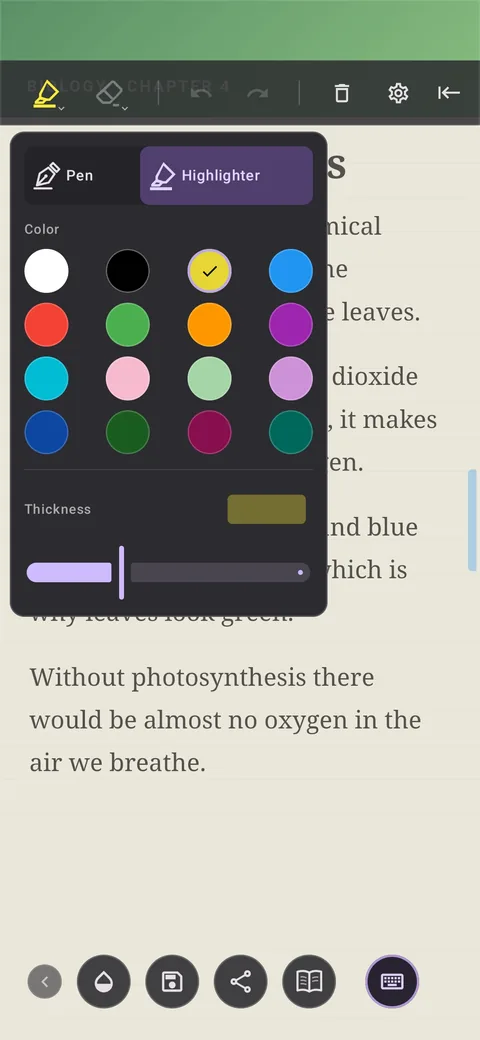
Виберіть інструмент
Торкніться значка пера. Виберіть перо або маркер і налаштуйте колір і товщину.
-
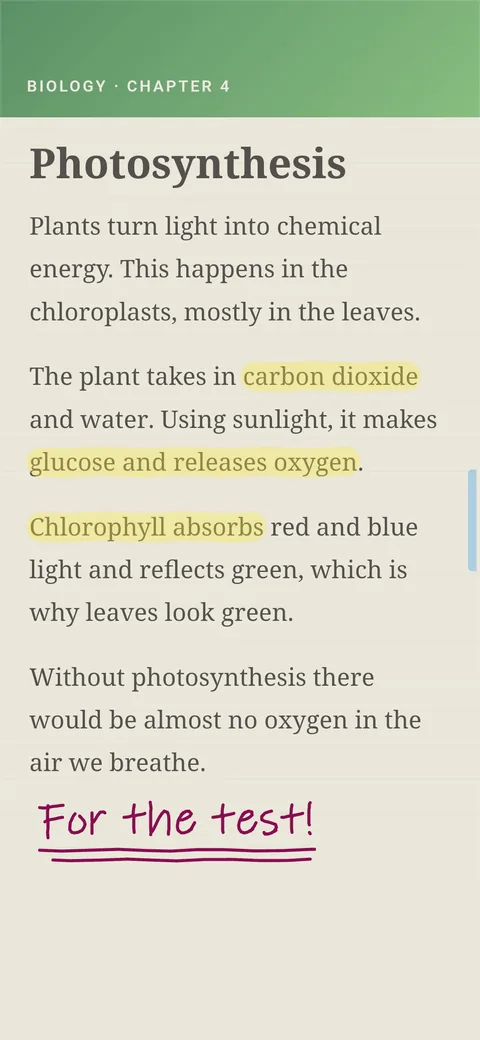
Пишіть і малюйте
Використовуйте палець або стилус. Якщо помилилися, скористайтеся гумкою або вигнутою стрілкою, щоб скасувати останній штрих.
-
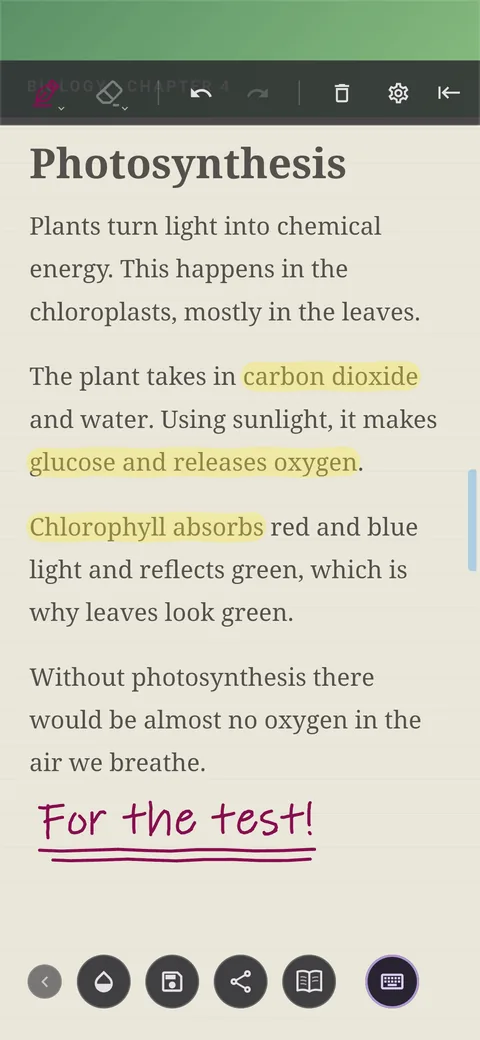
Збережіть або надішліть нотатку
Торкніться значка дискети, і нотатку буде збережено в Бібліотеці. Через «Поділитися» її можна надіслати далі. Надсилається лише ваша нотатка, без вмісту програми під нею.
Поради
- Якщо зручніше друкувати на клавіатурі, торкніться її значка.
- Якщо вміст під нотаткою не видно, налаштуйте непрозорість фону.
- Щоб продовжити роботу в програмі під нотаткою, згорніть панель. Розпочата нотатка збережеться.
- Щоб почати заново, торкніться кошика. Перед видаленням усієї нотатки SlideInk ще раз запитає.
Часті запитання
Чи зміниться стаття або програма під нотаткою?
Ні. Ваші лінії й нотатки залишаються в SlideInk. Статті й програми під ними вони не змінюють.
Чи зберігається те, що видно під нотаткою?
Ні. Зберігається лише ваша нотатка. Вміст програми під нею не зберігається й не надсилається, коли ви ділитеся нотаткою.
SlideInk безкоштовний?
Так. Нотатки й малювання безкоштовні. Нагадування можна безкоштовно спробувати протягом 14 днів. Якщо потім захочете й далі створювати нові, можна купити SlideInk PRO. Оплата лише один раз, без підписки.
На яких пристроях працює SlideInk?
На телефонах і планшетах з Android 7 або новішим. Під час першого запуску дозвольте показ поверх інших програм, щоб панель могла відкриватися поверх них.
Спробуйте просто зараз
Завантажте SlideInk з Google Play і записуйте ідеї просто на екрані. Писати й малювати можна безкоштовно.