
NÁVOD
Ako si pridať widget na plochu
S widgetom máš SlideInk poruke priamo na ploche telefónu. Jedným ťuknutím otvoríš poznámku na písanie či kreslenie alebo si pozrieš uložené poznámky.

Zadarmo na Google Play. Bez účtu a bez reklám.
Postup v 4 krokoch
-
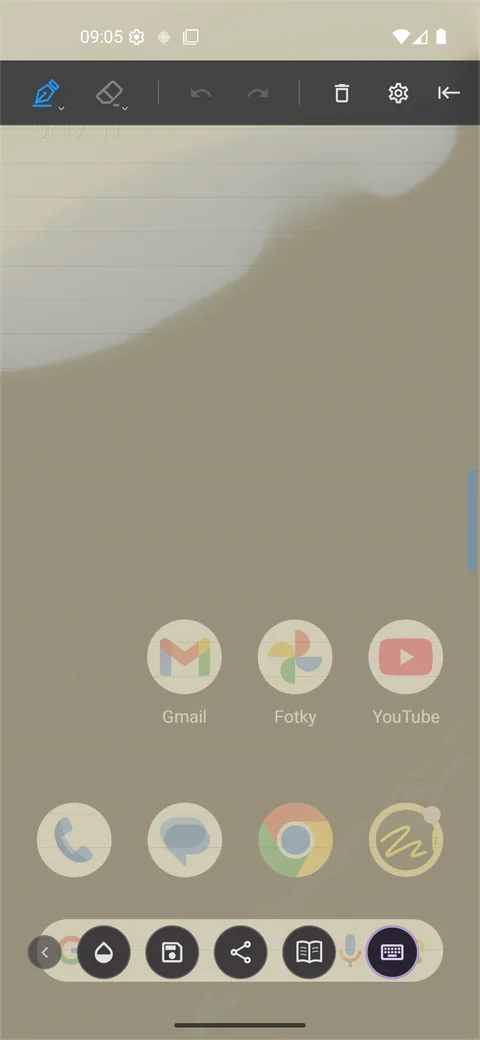
Otvor nastavenia SlideInku
Vysuň panel a ťukni na ozubené koliesko.
-
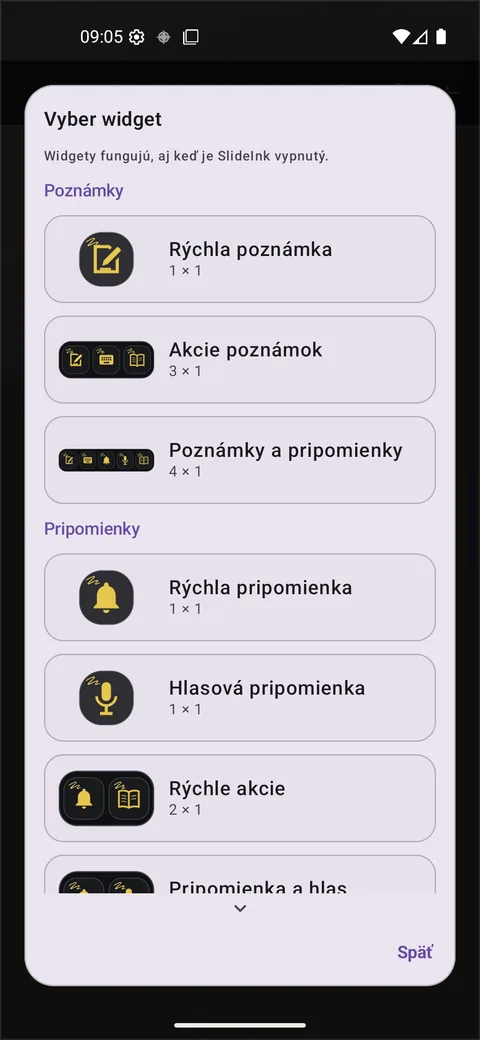
Vyber si widget
Ťukni na Widgety a vyber si ten, ktorý chceš mať na ploche.
-
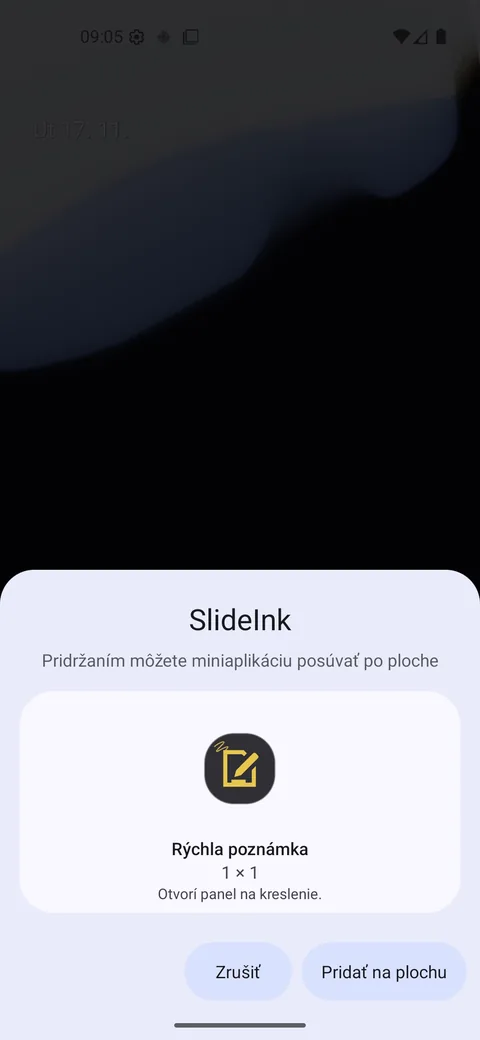
Potvrď pridanie
Potvrď pridanie widgetu na plochu. Ak tvoj telefón túto možnosť nepodporuje, SlideInk ti ukáže postup, ako ho pridať cez plochu.
-
Otvor si poznámku
Ťukni na pridaný widget. „Rýchla poznámka“ otvorí panel na ručné písanie a kreslenie. Vo widgete „Akcie poznámok“ si vyberieš kreslenie, písanie na klávesnici alebo Knižnicu.
Tipy
- Ak máš poznámku rozpísanú, widget ťa k nej vráti.
- Widget „Poznámky a pripomienky“ môžeš roztiahnuť na dva riadky. Horná knižka potom otvorí poznámky a dolná pripomienky.
- Widget môžeš pridať aj cez plochu. Podrž prst na prázdnom mieste, otvor Widgety alebo Miniaplikácie a nájdi SlideInk.
Dá sa to aj bez widgetu?
Áno. Panel otvoríš aj úchytkou na okraji obrazovky. Widget ti umožní otvoriť poznámku priamo z plochy telefónu.
Časté otázky
Sú widgety zadarmo?
Widgety poznámok sú zadarmo. Pripomienky môžeš vytvárať zadarmo 14 dní od uloženia prvej. Na vytváranie nových potom potrebuješ SlideInk PRO. Už uložené pripomienky fungujú ďalej.
Musím mať zapnutú úchytku?
Nie. Widget otvorí panel aj vtedy, keď máš SlideInk vypnutý jeho prepínačom a úchytka sa nezobrazuje.
Na akom zariadení SlideInk funguje?
Na telefónoch a tabletoch s Androidom 7 alebo novším. Pri prvom spustení povoľ zobrazenie nad ostatnými aplikáciami, aby sa panel mohol otvoriť nad nimi.
Pridaj si SlideInk na plochu
Stiahni si SlideInk z Google Play a maj poznámky poruke. Písanie, kreslenie aj widgety poznámok sú zadarmo.