
NÁVOD
Ako si nakresliť trasu nad mapou
Otvor si mapu, vysuň panel SlideInk a vyznač cestu prstom alebo dotykovým perom. Môžeš zakrúžkovať miesto stretnutia a pripísať čas.

Zadarmo na Google Play. Bez účtu a bez reklám.
Postup v 4 krokoch
-
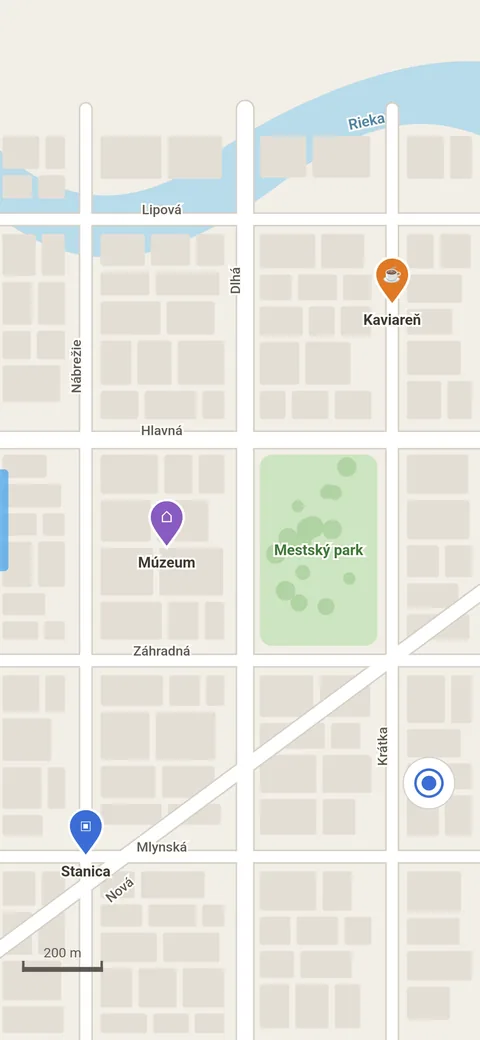
Priprav si mapu
Posuň a priblíž mapu tak, aby si videl celú cestu, ktorú chceš vyznačiť.
-
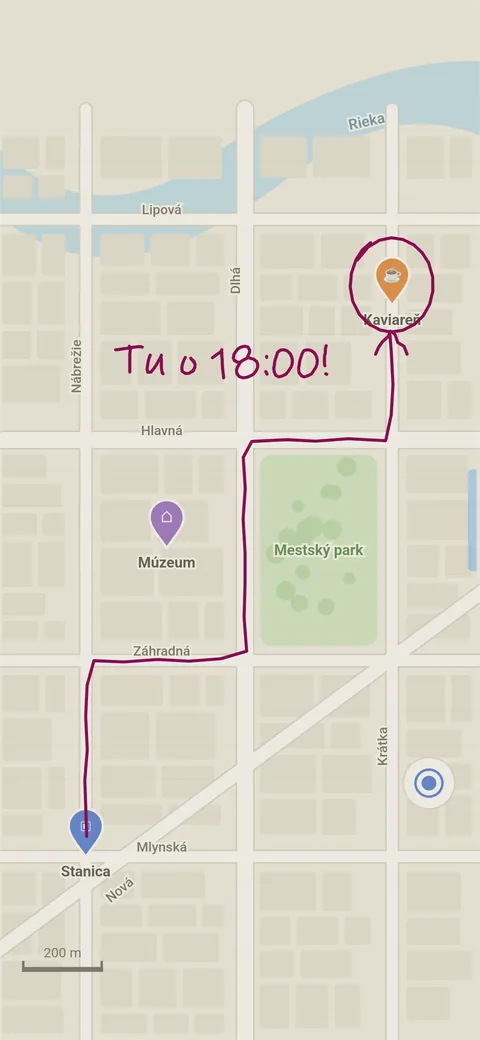
Otvor panel a nakresli trasu
Ťukni na úchytku SlideInk na okraji obrazovky alebo ju potiahni smerom do stredu. Nakresli cestu, zakrúžkuj cieľ alebo pripíš čas stretnutia.
-
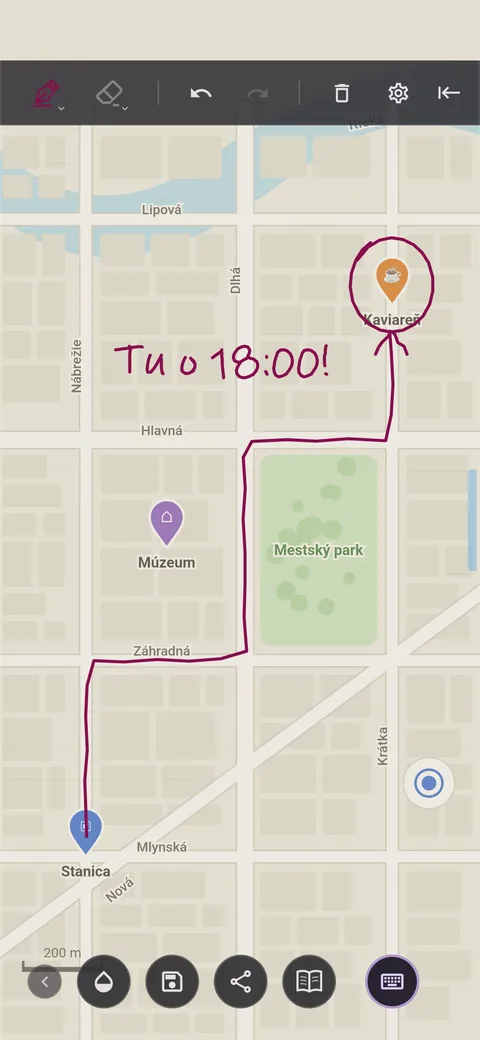
Ulož kresbu
Ťukni na ikonu diskety. Kresbu potom nájdeš v Knižnici. Uloží sa iba to, čo si nakreslil a napísal, bez mapy.
-
Zasuň panel
Zbaľ vysúvaciu plochu SlideInk naspäť. Mapu potom môžeš znova posúvať a približovať. Kresba sa však pohybu mapy neprispôsobí.
Tipy
- Ak chceš poslať cestu aj s mapou, urob snímku obrazovky, kým na nej vidíš mapu aj svoju kresbu. SlideInk chráni zamknuté poznámky pred snímkami obrazovky.
- Ak mapu pod kresbou nevidíš dobre, uprav priehľadnosť pozadia.
- Farbu a hrúbku pera zmeníš po ťuknutí na ikonu pera.
- Ak chceš začať odznova, ťukni na kôš. Pred vymazaním celej poznámky sa ťa SlideInk ešte opýta.
Časté otázky
Čo sa stane, keď mapu posuniem?
Kresba zostane na rovnakom mieste obrazovky, takže už nemusí sedieť na trase. Mapu si preto priprav ešte pred kreslením.
Uloží sa aj mapa?
Nie. Cez Uložiť alebo Zdieľať sa uloží či odošle iba tvoja poznámka. Ak chceš zachytiť aj mapu pod ňou, urob snímku obrazovky. SlideInk chráni zamknuté poznámky pred snímkami obrazovky.
Je SlideInk zadarmo?
Áno. Poznámky a kreslenie sú zadarmo. Pripomienky si môžeš vyskúšať na 14 dní zadarmo. Ak chceš aj potom vytvárať nové, môžeš si kúpiť SlideInk PRO. Zaplatíš iba raz, bez predplatného.
Na akom zariadení SlideInk funguje?
Na telefónoch a tabletoch s Androidom 7 alebo novším. Pri prvom spustení povoľ zobrazenie nad ostatnými aplikáciami, aby sa panel mohol otvoriť nad nimi.
Vyskúšaj to pri ďalšom stretnutí
Stiahni si SlideInk z Google Play a vyznač si cestu priamo nad mapou. Písanie aj kreslenie sú zadarmo.