
NÁVOD
Ako si nastaviť pripomienku
Vysuň panel SlideInk, napíš si, čo potrebuješ vybaviť, a nastav čas. Pripomienka sa ti ukáže aj pri používaní inej aplikácie.

Zadarmo na Google Play. Bez účtu a bez reklám.
Postup v 4 krokoch
-
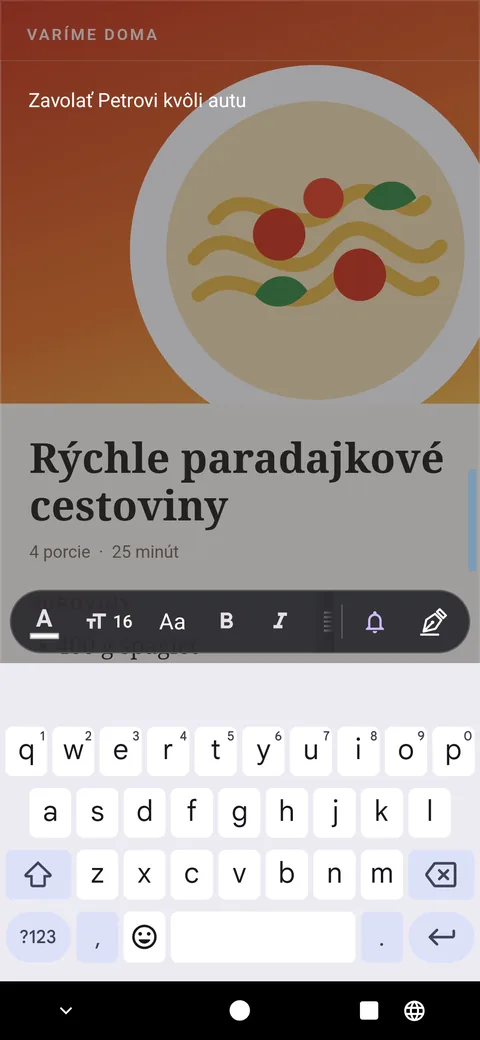
Napíš, na čo nechceš zabudnúť
Otvor panel SlideInk a ťukni na ikonu klávesnice. Napíš napríklad „Zavolať Petrovi kvôli autu“.
-
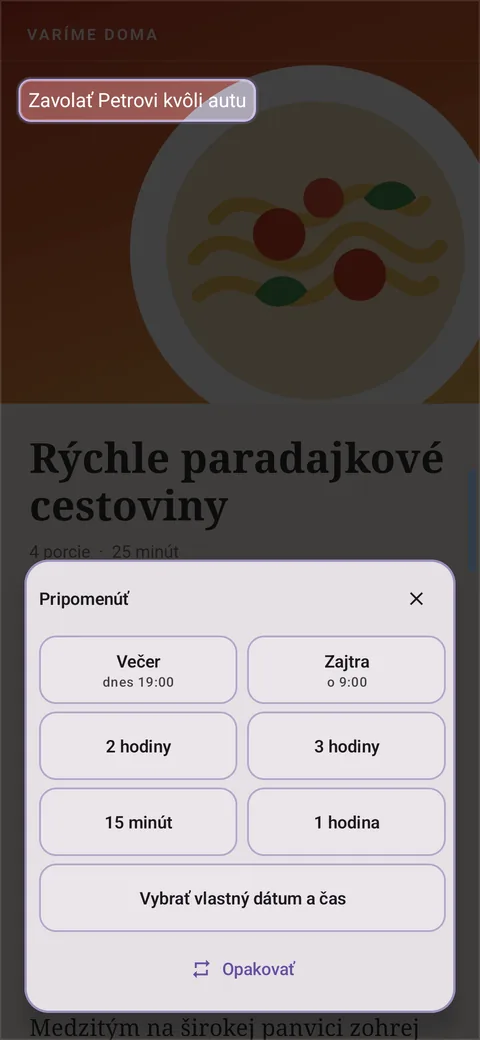
Vyber čas
Ťukni na zvonček a vyber, kedy sa má pripomienka ozvať. Napríklad o hodinu, večer alebo zajtra. Môžeš si nastaviť aj vlastný dátum a čas.
-
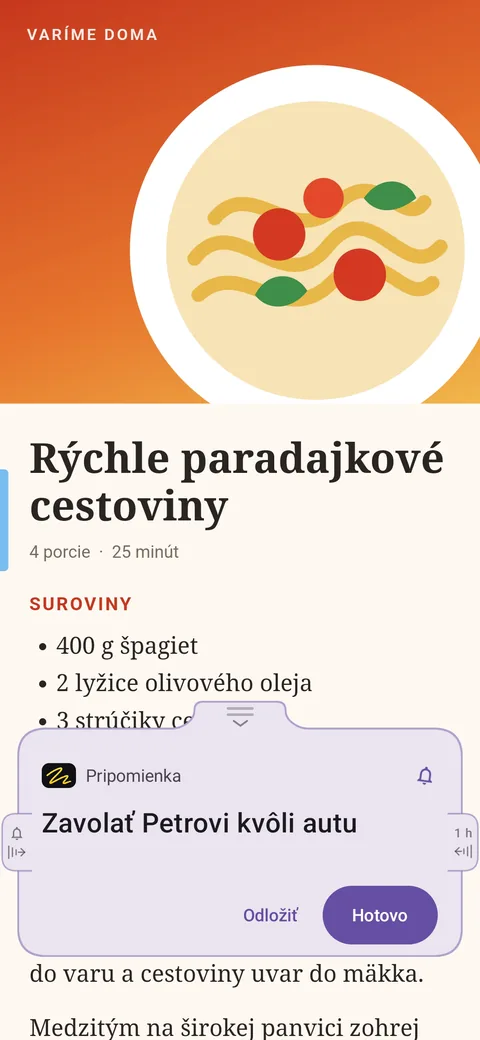
Vybav ju alebo odlož
Keď sa pripomienka zobrazí, môžeš ťuknúť na Hotovo. Ak sa ti práve nehodí, cez Odložiť vyber neskorší čas.
-
Pozri si uložené pripomienky
Otvor Knižnicu a vyber Pripomienky. Nájdeš tam naplánované aj vybavené pripomienky.
Tipy
- Keď ťa SlideInk požiada o povolenie upozornení, povoľ ich.
- Zapni aj presné pripomienky, ak ti ich aplikácia ponúkne. Bez tohto povolenia môže pripomienka prísť neskôr.
- Ak sa má pripomienka pravidelne opakovať, použi možnosť Opakovať.
- Na zamknutej obrazovke sa môže zobraziť iba „Pripomienka“. To, či uvidíš aj jej text, závisí od nastavení telefónu.
Časté otázky
Sú pripomienky zadarmo?
Od uloženia prvej pripomienky ich môžeš 14 dní vytvárať zadarmo. Ak chceš aj potom pridávať nové, môžeš si kúpiť SlideInk PRO. Zaplatíš iba raz, bez predplatného. Už uložené pripomienky fungujú ďalej.
Môžem si pripomienku napísať rukou?
V paneli ju napíš na klávesnici. Rukou napísanú poznámku SlideInk na pripomienku neprevedie.
Čo ak sa mi pripomienka práve nehodí?
Ťukni na Odložiť a vyber, kedy sa má pripomenúť znova.
Na akom zariadení SlideInk funguje?
Na telefónoch a tabletoch s Androidom 7 alebo novším. Pri prvom spustení povoľ zobrazenie nad ostatnými aplikáciami, aby sa panel mohol otvoriť nad nimi.
Vyskúšaj svoju prvú pripomienku
Stiahni si SlideInk z Google Play. Poznámky a kreslenie sú zadarmo. Pripomienky si môžeš vyskúšať na 14 dní zadarmo.