
NÁVOD
Ako písať a kresliť na obrazovku
Vysuň panel SlideInk a zapíš si myšlienku, niečo nakresli alebo zvýrazni dôležité miesto. Priamo nad tým, čo máš otvorené, bez prepínania aplikácií.

Zadarmo na Google Play. Bez účtu a bez reklám.
Postup v 4 krokoch
-
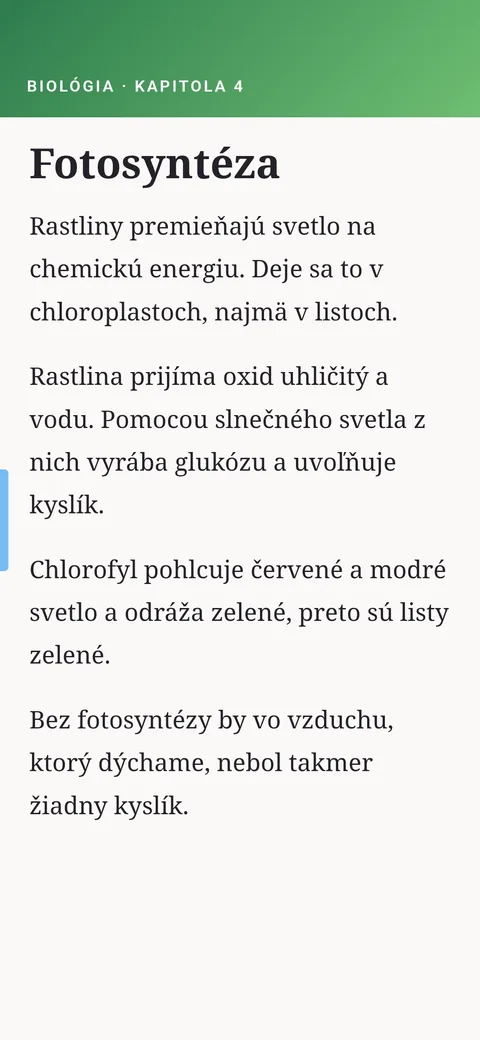
Otvor panel
Ťukni na úchytku SlideInk na okraji obrazovky alebo ju potiahni smerom do stredu.
-
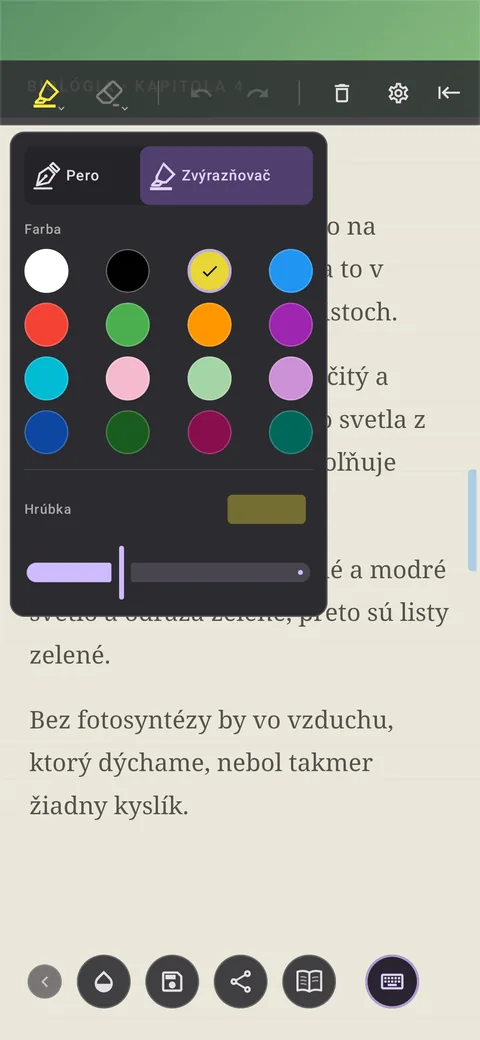
Vyber si nástroj
Ťukni na ikonu pera. Vyber si pero alebo zvýrazňovač a nastav farbu aj hrúbku.
-
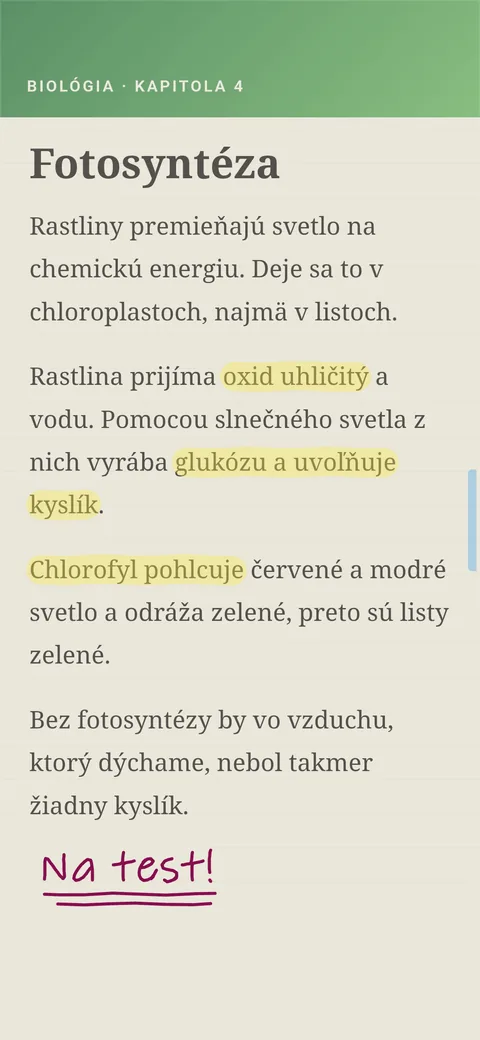
Píš a kresli
Použi prst alebo dotykové pero. Ak sa pomýliš, použi gumu alebo zahnutú šípku na vrátenie posledného ťahu.
-
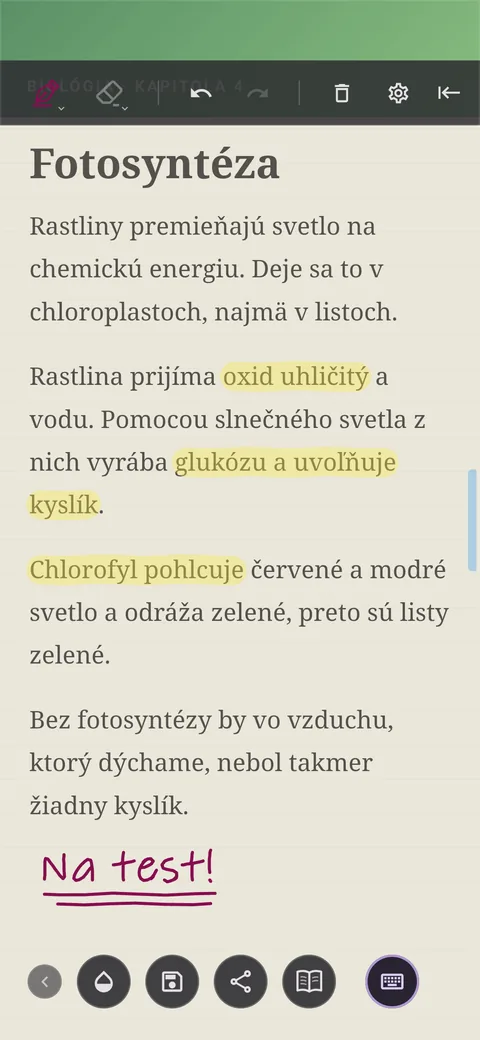
Ulož alebo pošli poznámku
Ťukni na ikonu diskety a poznámka sa uloží do Knižnice. Cez Zdieľať ju môžeš poslať ďalej. Pošle sa iba tvoja poznámka, bez obsahu aplikácie pod ňou.
Tipy
- Ak radšej píšeš na klávesnici, ťukni na jej ikonu.
- Ak obsah pod poznámkou nevidíš, uprav priehľadnosť pozadia.
- Keď chceš pokračovať v aplikácii pod poznámkou, zasuň panel. Rozpísaná poznámka ti zostane.
- Ak chceš začať odznova, ťukni na kôš. Pred vymazaním celej poznámky sa ťa SlideInk ešte opýta.
Časté otázky
Zmením tým aj článok alebo aplikáciu pod poznámkou?
Nie. Tvoje čiary a poznámky zostávajú v SlideInku. Článok ani aplikáciu pod nimi nemenia.
Uloží sa aj to, čo vidím pod poznámkou?
Nie. Ukladá sa iba tvoja poznámka. Obsah aplikácie pod ňou sa neuloží ani neodošle pri zdieľaní.
Je SlideInk zadarmo?
Áno. Poznámky a kreslenie sú zadarmo. Pripomienky si môžeš vyskúšať na 14 dní zadarmo. Ak chceš aj potom vytvárať nové, môžeš si kúpiť SlideInk PRO. Zaplatíš iba raz, bez predplatného.
Na akom zariadení SlideInk funguje?
Na telefónoch a tabletoch s Androidom 7 alebo novším. Pri prvom spustení povoľ zobrazenie nad ostatnými aplikáciami, aby sa panel mohol otvoriť nad nimi.
Vyskúšaj to hneď teraz
Stiahni si SlideInk z Google Play a zachyť nápad priamo na obrazovke. Písanie aj kreslenie sú zadarmo.