
NÁVOD
Ako si napísať nákupný zoznam nad receptom
Vysuň panel SlideInk nad receptom a zapíš si suroviny, ktoré ti doma chýbajú. Zoznam si ulož a v obchode ho jednoducho otvor.

Zadarmo na Google Play. Bez účtu a bez reklám.
Postup v 4 krokoch
-
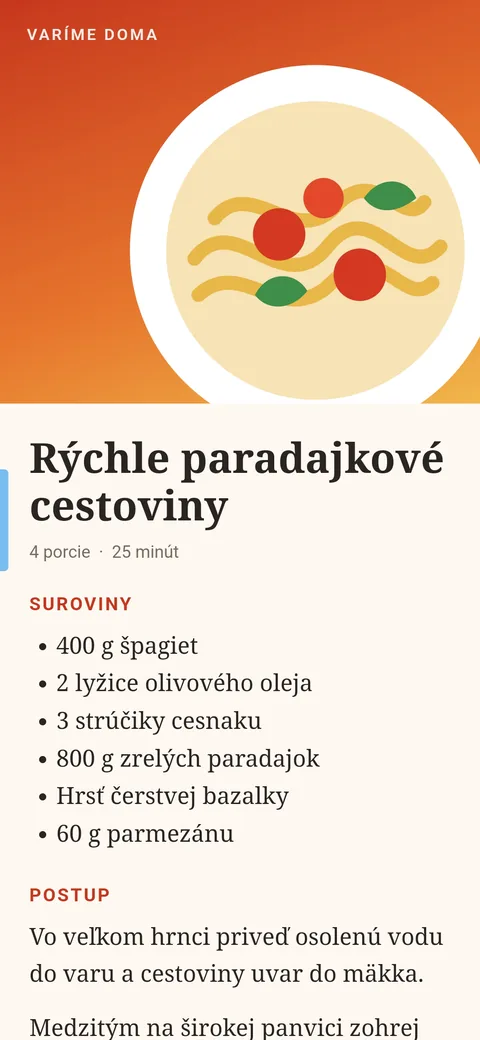
Otvor panel
Ťukni na úchytku SlideInk na okraji obrazovky alebo ju potiahni smerom do stredu.
-
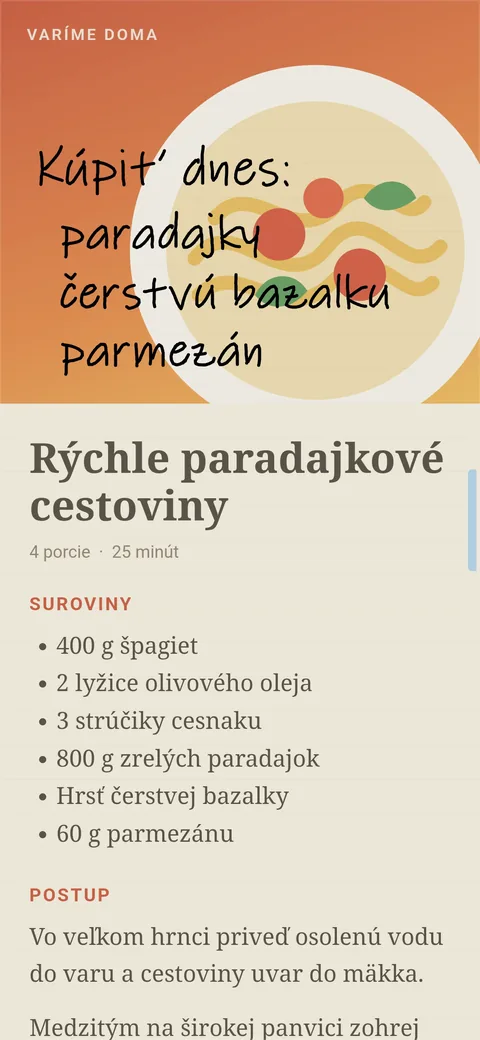
Zapíš si, čo treba kúpiť
Píš prstom alebo dotykovým perom priamo nad receptom. Ak radšej používaš klávesnicu, ťukni na jej ikonu.
-
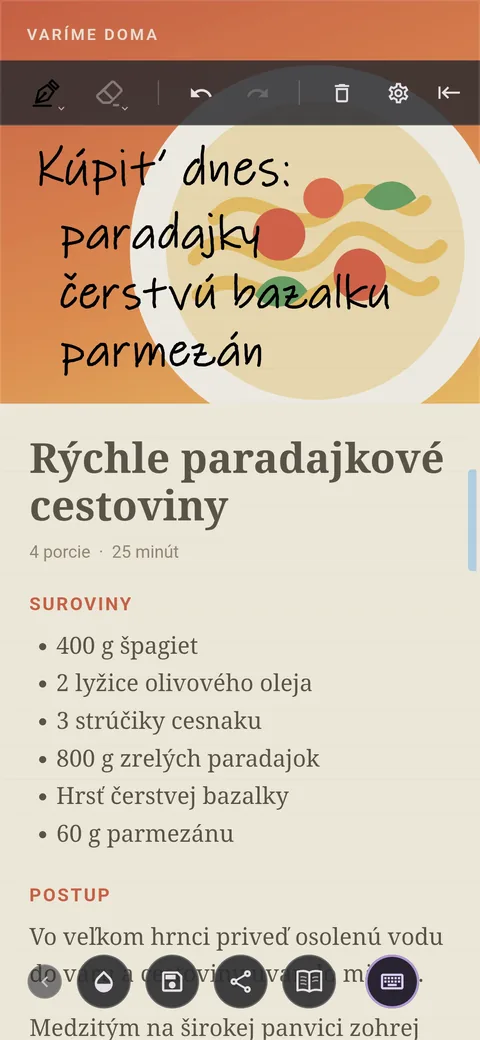
Ulož zoznam
Ťukni na ikonu diskety. Zoznam sa uloží do Knižnice. Cez ponuku „Pomenovať a zaradiť“ ho môžeš nazvať napríklad „Nákup“.
-
Otvor zoznam v obchode
Ťukni na ikonu knihy v paneli. V Knižnici vyber svoj zoznam a pozri si, čo potrebuješ kúpiť.
Tipy
- Označ si zoznam ako obľúbený, aby sa ti ľahšie hľadal.
- S widgetom „Akcie poznámok“ otvoríš Knižnicu priamo z domovskej obrazovky.
- Ak recept pod zoznamom nevidíš dobre, uprav priehľadnosť pozadia.
Časté otázky
Zostane mi zoznam aj po zatvorení receptu?
Áno. Keď zoznam uložíš, nájdeš ho v Knižnici SlideInku aj po zatvorení receptu.
Môžem zoznam niekomu poslať?
Áno. Cez Zdieľať ho pošli napríklad v správe. Odošle sa iba tvoj zoznam, bez receptu pod ním.
Je SlideInk zadarmo?
Áno. Poznámky a kreslenie sú zadarmo. Pripomienky si môžeš vyskúšať na 14 dní zadarmo. Ak chceš aj potom vytvárať nové, môžeš si kúpiť SlideInk PRO. Zaplatíš iba raz, bez predplatného.
Na akom zariadení SlideInk funguje?
Na telefónoch a tabletoch s Androidom 7 alebo novším. Pri prvom spustení povoľ zobrazenie nad ostatnými aplikáciami, aby sa panel mohol otvoriť nad nimi.
Priprav si nákupný zoznam
Stiahni si SlideInk z Google Play a zapíš si, čo treba kúpiť. Písanie aj kreslenie sú zadarmo.