
ИНСТРУКЦИЯ
Как записать номер во время звонка
Выдвиньте панель SlideInk и запишите номер прямо во время звонка. Не нужно искать бумагу или переключать приложения. Разговор при этом продолжается.

Бесплатно в Google Play. Без аккаунта и без рекламы.
4 простых шага
-
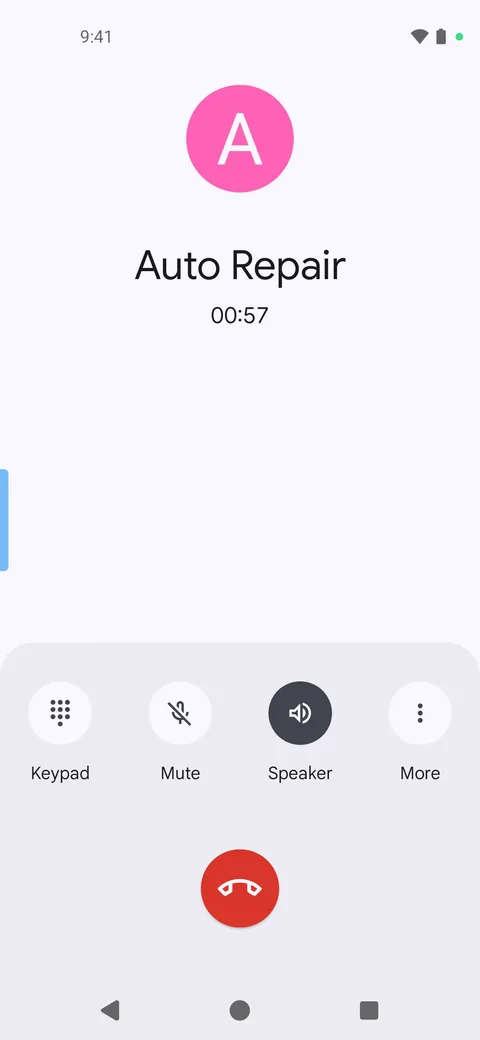
Откройте панель
Коснитесь ручки SlideInk у края экрана или потяните её к центру.
-
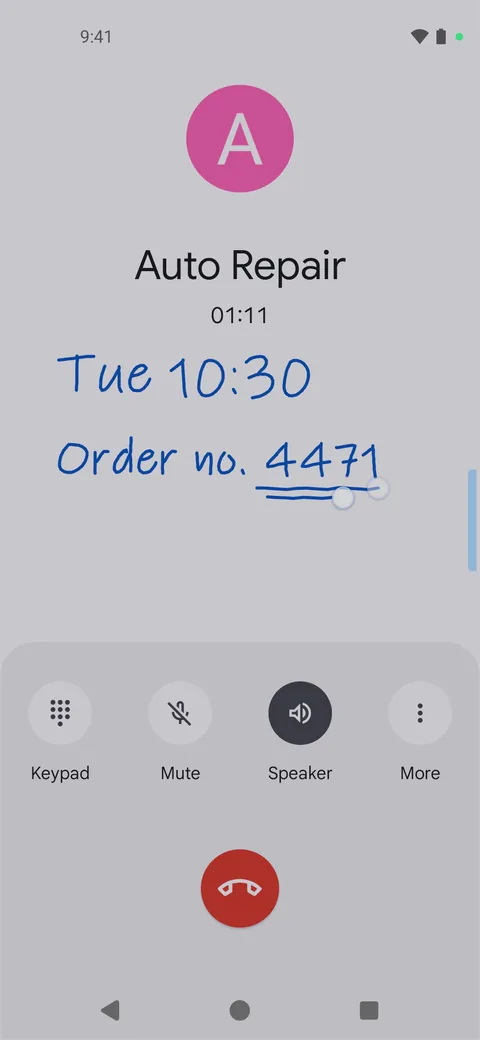
Запишите номер
Напишите его пальцем или стилусом прямо в заметке. Разговор можно продолжать.
-
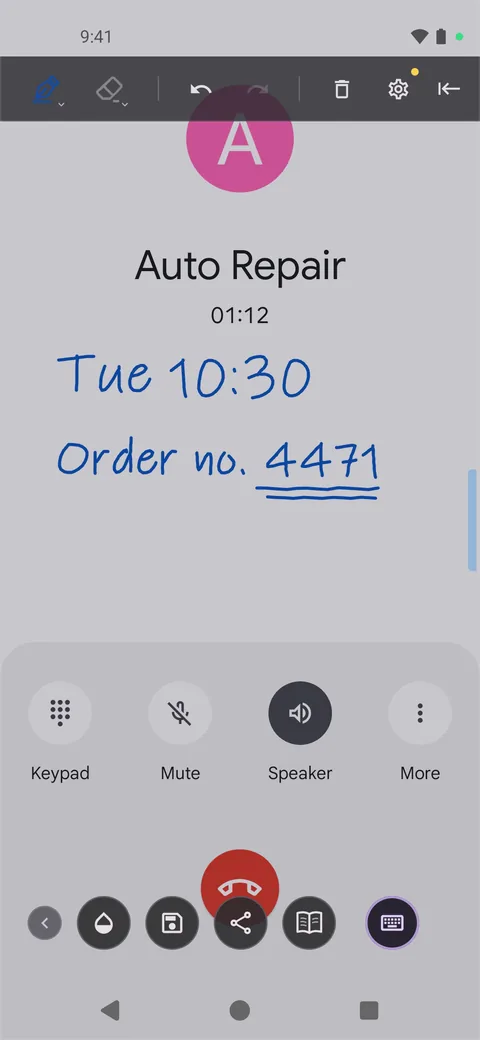
Сохраните заметку
Коснитесь значка дискеты – «Сохранить заметку». Потом заметку можно найти в Библиотеке.
-
Сверните панель
Продолжайте разговор. К сохранённой заметке можно вернуться в любое время.
Советы
- Включите громкую связь или используйте наушники, чтобы писать во время звонка.
- Если удобнее печатать на клавиатуре, коснитесь её значка.
- Так же можно записать время встречи, адрес, имя или номер заказа.
Частые вопросы
SlideInk бесплатный?
Да. Заметки и рисование бесплатны. Напоминания можно бесплатно попробовать в течение 14 дней. Если потом захотите и дальше создавать новые, можно купить SlideInk PRO. Оплата только один раз, без подписки.
Увидит ли собеседник, что я пишу?
Нет. При обычном телефонном звонке заметку видите только вы.
На каких устройствах работает SlideInk?
На телефонах и планшетах с Android 7 или новее. При первом запуске разрешите показ поверх других приложений. Благодаря этому заметку можно открыть и во время звонка.
Попробуйте при следующем звонке
Скачайте SlideInk в Google Play, и заметки всегда будут под рукой. Писать и рисовать можно бесплатно.