
ИНСТРУКЦИЯ
Как написать список покупок поверх рецепта
Выдвиньте панель SlideInk поверх рецепта и запишите продукты, которых не хватает дома. Сохраните список и просто откройте его в магазине.

Бесплатно в Google Play. Без аккаунта и без рекламы.
4 простых шага
-
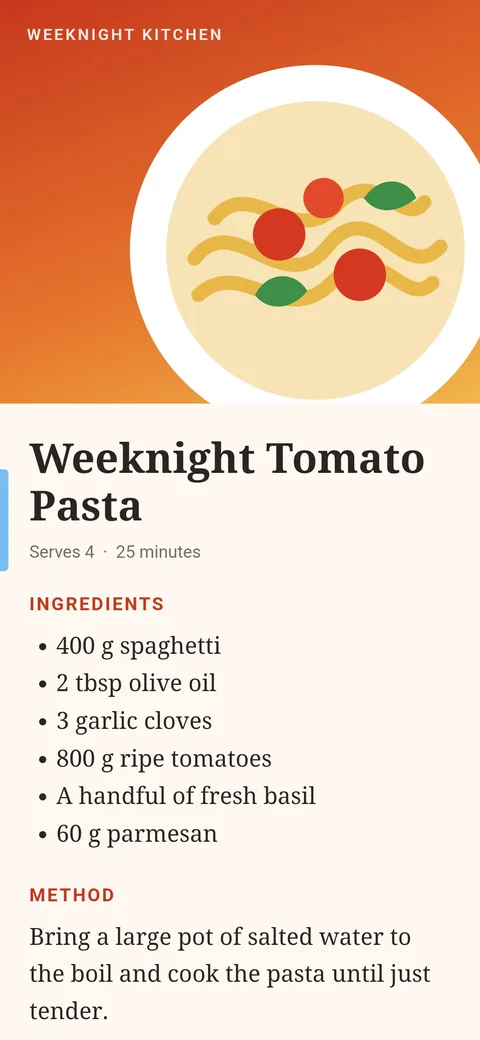
Откройте панель
Коснитесь ручки SlideInk у края экрана или потяните её к центру.
-
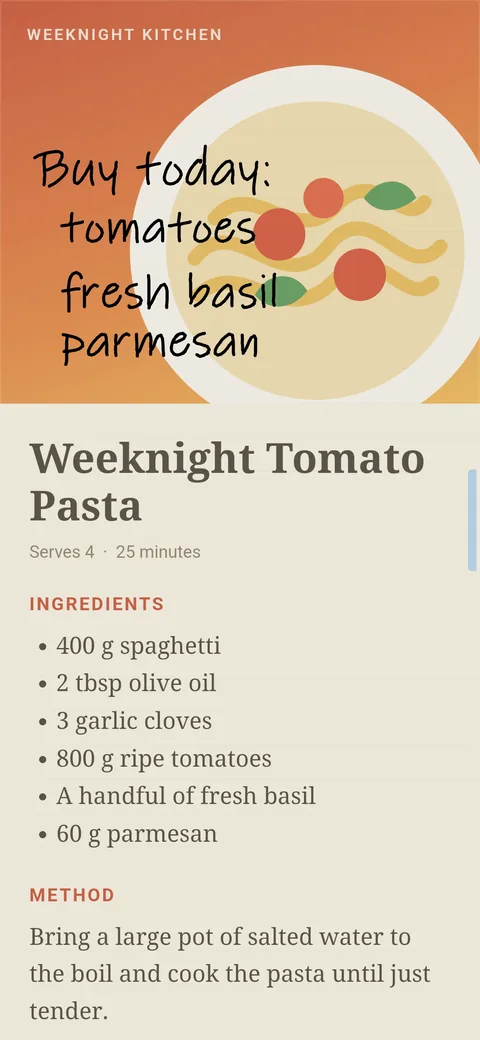
Запишите, что нужно купить
Пишите пальцем или стилусом прямо поверх рецепта. Если удобнее клавиатура, коснитесь её значка.
-
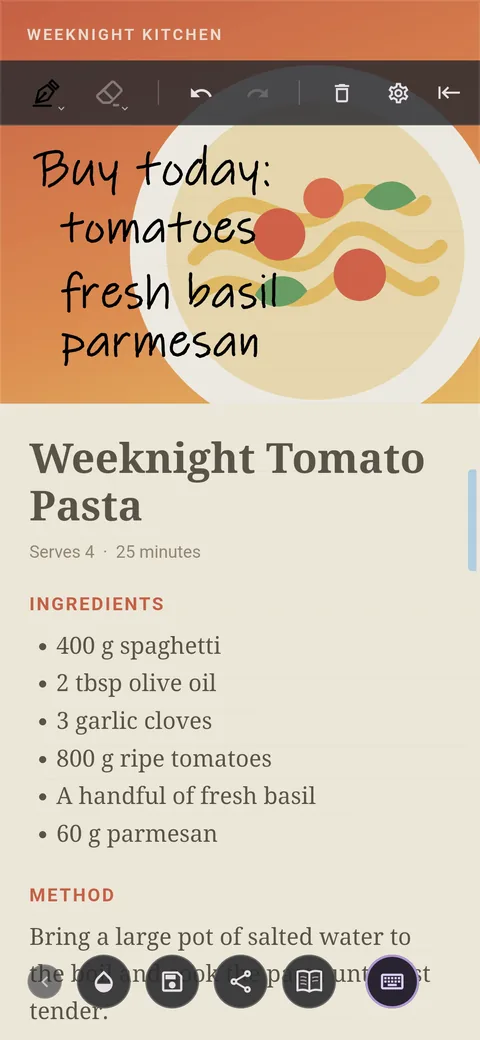
Сохраните список
Коснитесь значка дискеты. Список сохранится в Библиотеке. Через «Назвать и выбрать папку» его можно назвать, например, «Покупки».
-
Откройте список в магазине
Коснитесь значка книги на панели. В Библиотеке выберите свой список и посмотрите, что нужно купить.
Советы
- Отметьте список как избранный, чтобы его было проще найти.
- С виджетом «Действия с заметками» Библиотека открывается прямо с главного экрана.
- Если рецепт под списком плохо видно, настройте непрозрачность фона.
Частые вопросы
Останется ли список после закрытия рецепта?
Да. Сохранённый список можно найти в Библиотеке SlideInk и после закрытия рецепта.
Можно ли отправить список кому-то?
Да. Отправьте его через «Поделиться», например в сообщении. Отправляется только ваш список, без рецепта под ним.
SlideInk бесплатный?
Да. Заметки и рисование бесплатны. Напоминания можно бесплатно попробовать в течение 14 дней. Если потом захотите и дальше создавать новые, можно купить SlideInk PRO. Оплата только один раз, без подписки.
На каких устройствах работает SlideInk?
На телефонах и планшетах с Android 7 или новее. При первом запуске разрешите показ поверх других приложений, чтобы панель могла открываться поверх них.
Подготовьте список покупок
Скачайте SlideInk в Google Play и запишите, что нужно купить. Писать и рисовать можно бесплатно.