
ИНСТРУКЦИЯ
Как поставить напоминание
Выдвиньте панель SlideInk, напишите, что нужно сделать, и выберите время. Напоминание появится, даже когда вы пользуетесь другим приложением.

Бесплатно в Google Play. Без аккаунта и без рекламы.
4 простых шага
-
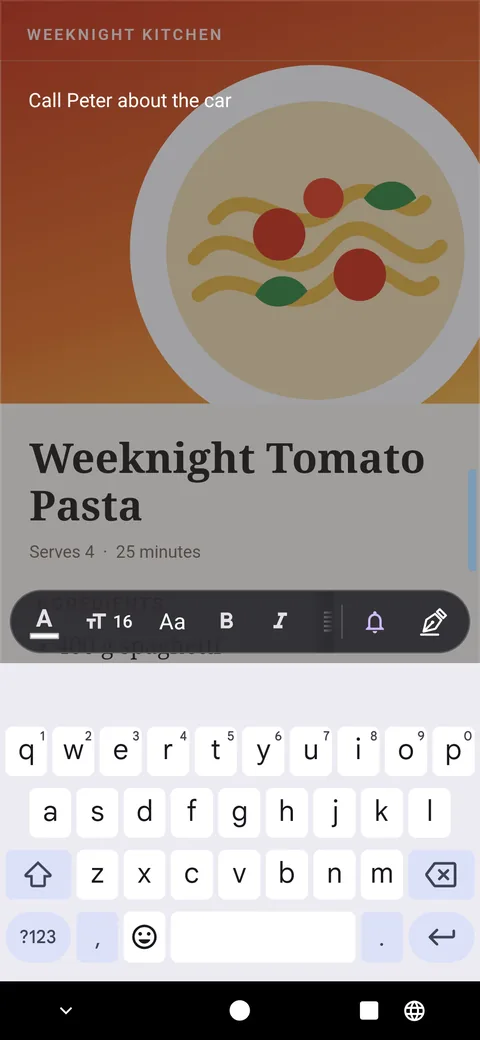
Напишите, о чём не хотите забыть
Откройте панель SlideInk и коснитесь значка клавиатуры. Напишите, например, «Позвонить Питеру насчёт машины».
-
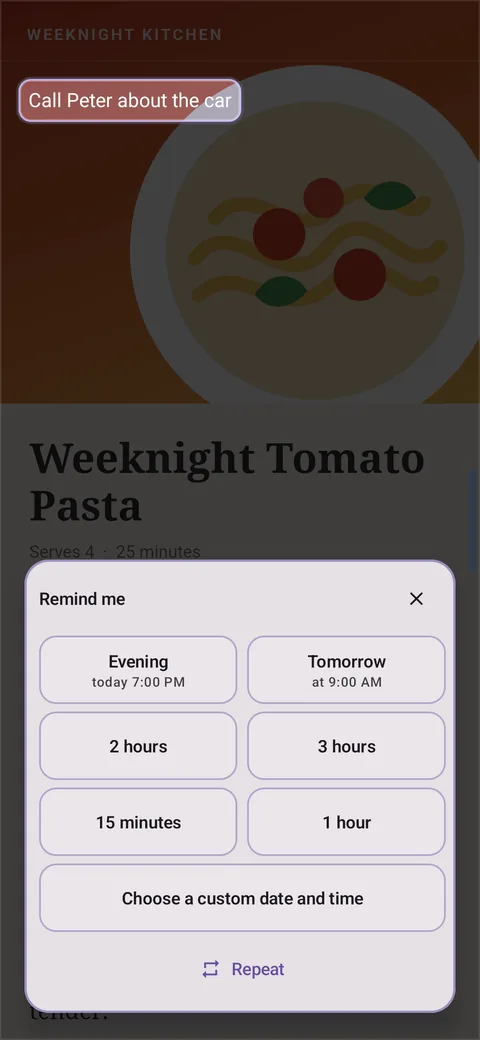
Выберите время
Коснитесь колокольчика и выберите, когда должно сработать напоминание. Например, через час, вечером или завтра. Можно задать и свою дату и время.
-
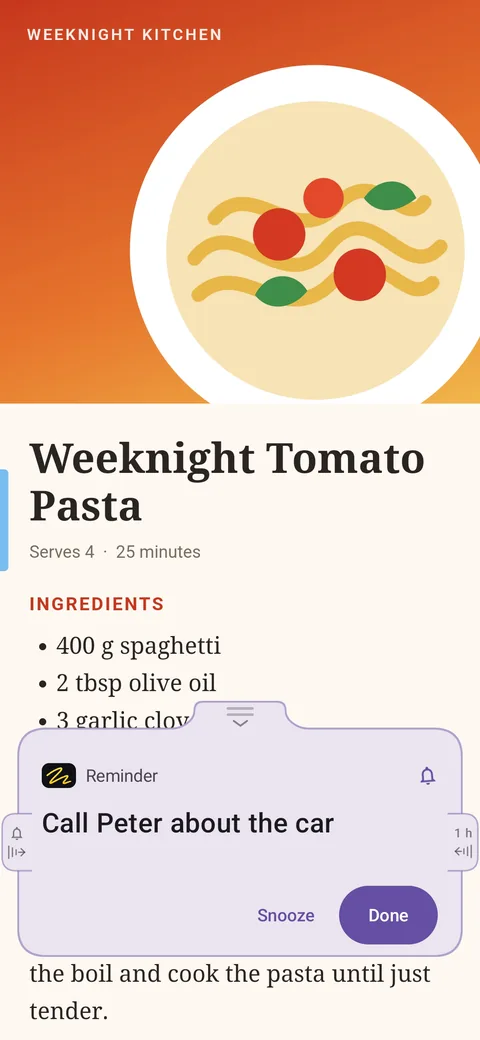
Выполните или отложите
Когда напоминание появится, можно коснуться «Готово». Если сейчас неудобно, через «Отложить» выберите более позднее время.
-
Посмотрите сохранённые напоминания
Откройте Библиотеку и выберите «Напоминания». Там вы найдёте запланированные и завершённые напоминания.
Советы
- Когда SlideInk попросит разрешение на уведомления, разрешите их.
- Включите и точные напоминания, если приложение их предложит. Без этого разрешения напоминание может прийти позже.
- Если напоминание должно регулярно повторяться, используйте вариант «Повторять».
- На заблокированном экране может отображаться только «Напоминание». Увидите ли вы и его текст, зависит от настроек телефона.
Частые вопросы
Напоминания бесплатные?
С момента сохранения первого напоминания их можно создавать бесплатно в течение 14 дней. Если потом захотите добавлять новые, можно купить SlideInk PRO. Оплата только один раз, без подписки. Уже сохранённые напоминания продолжают работать.
Можно ли написать напоминание от руки?
В панели наберите его на клавиатуре. Рукописную заметку SlideInk в напоминание не превращает.
Что, если напоминание сейчас неудобно?
Коснитесь «Отложить» и выберите, когда напомнить снова.
На каких устройствах работает SlideInk?
На телефонах и планшетах с Android 7 или новее. При первом запуске разрешите показ поверх других приложений, чтобы панель могла открываться поверх них.
Попробуйте первое напоминание
Скачайте SlideInk в Google Play. Заметки и рисование бесплатны. Напоминания можно бесплатно попробовать в течение 14 дней.