
ИНСТРУКЦИЯ
Как писать и рисовать на экране
Выдвиньте панель SlideInk, чтобы записать мысль, что-нибудь нарисовать или выделить важное место. Прямо поверх того, что у вас открыто, без переключения приложений.

Бесплатно в Google Play. Без аккаунта и без рекламы.
4 простых шага
-
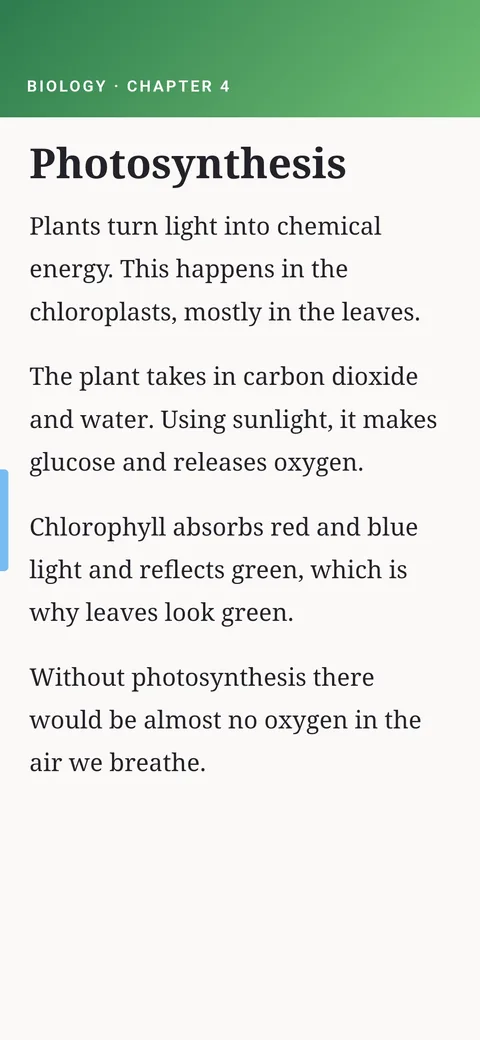
Откройте панель
Коснитесь ручки SlideInk у края экрана или потяните её к центру.
-
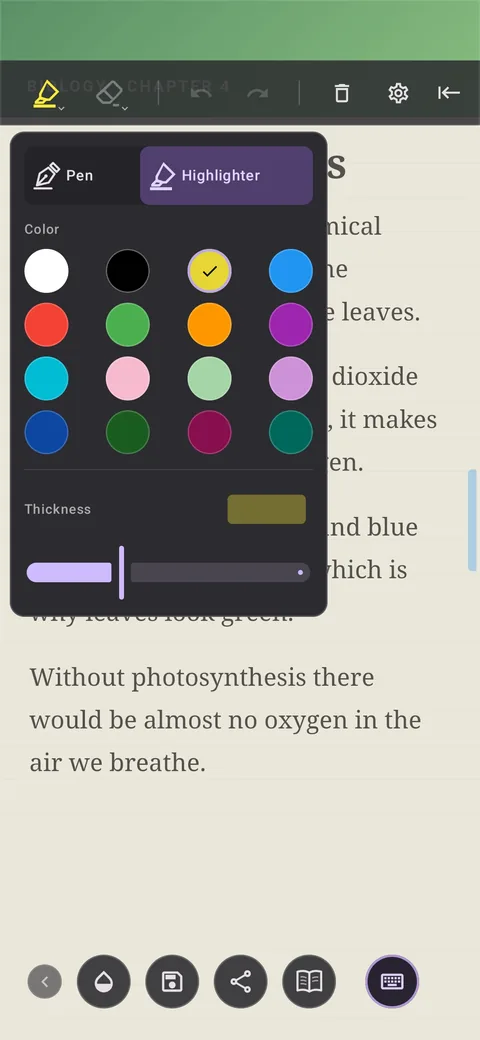
Выберите инструмент
Коснитесь значка пера. Выберите перо или маркер и настройте цвет и толщину.
-
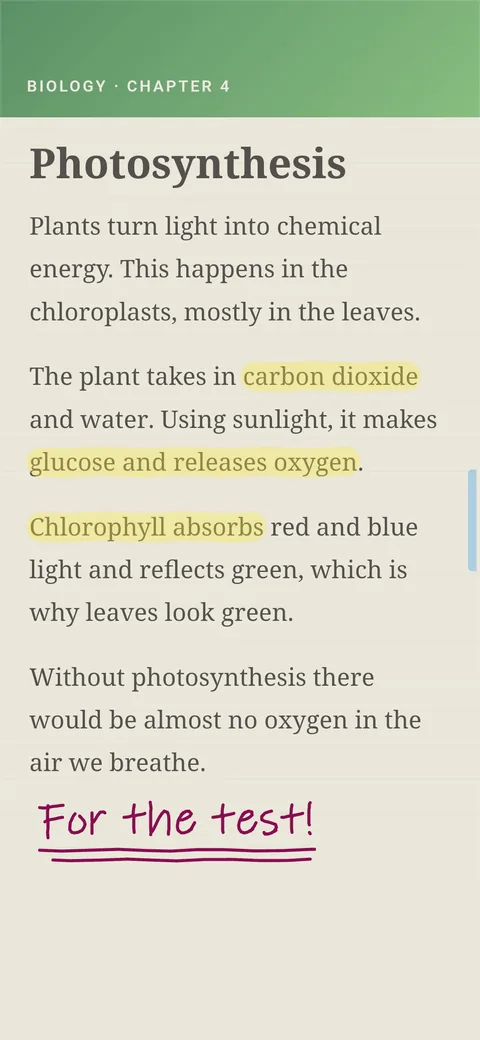
Пишите и рисуйте
Используйте палец или стилус. Если ошиблись, воспользуйтесь ластиком или изогнутой стрелкой, чтобы отменить последний штрих.
-
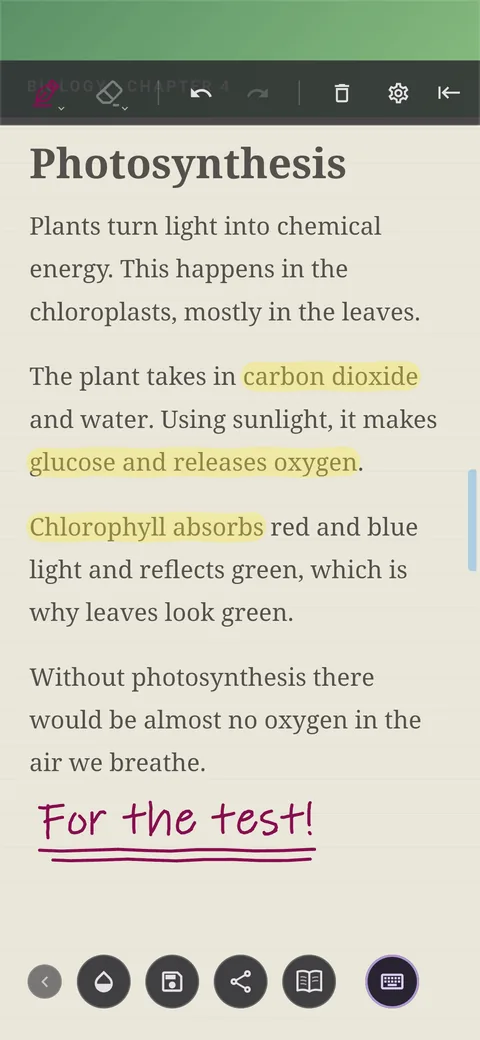
Сохраните или отправьте заметку
Коснитесь значка дискеты, и заметка сохранится в Библиотеке. Через «Поделиться» её можно отправить дальше. Отправляется только ваша заметка, без содержимого приложения под ней.
Советы
- Если удобнее печатать на клавиатуре, коснитесь её значка.
- Если не видно содержимого под заметкой, настройте непрозрачность фона.
- Чтобы продолжить работу в приложении под заметкой, сверните панель. Начатая заметка сохранится.
- Чтобы начать заново, коснитесь корзины. Перед удалением всей заметки SlideInk ещё раз спросит.
Частые вопросы
Изменится ли статья или приложение под заметкой?
Нет. Ваши линии и заметки остаются в SlideInk. Статью и приложение под ними они не меняют.
Сохраняется ли то, что видно под заметкой?
Нет. Сохраняется только ваша заметка. Содержимое приложения под ней не сохраняется и не отправляется, когда вы делитесь заметкой.
SlideInk бесплатный?
Да. Заметки и рисование бесплатны. Напоминания можно бесплатно попробовать в течение 14 дней. Если потом захотите и дальше создавать новые, можно купить SlideInk PRO. Оплата только один раз, без подписки.
На каких устройствах работает SlideInk?
На телефонах и планшетах с Android 7 или новее. При первом запуске разрешите показ поверх других приложений, чтобы панель могла открываться поверх них.
Попробуйте прямо сейчас
Скачайте SlideInk в Google Play и записывайте идеи прямо на экране. Писать и рисовать можно бесплатно.