
ИНСТРУКЦИЯ
Как добавить виджет на главный экран
С виджетом SlideInk всегда под рукой прямо на главном экране телефона. Одним касанием вы открываете заметку, чтобы писать или рисовать, или просматриваете сохранённые заметки.

Бесплатно в Google Play. Без аккаунта и без рекламы.
4 простых шага
-
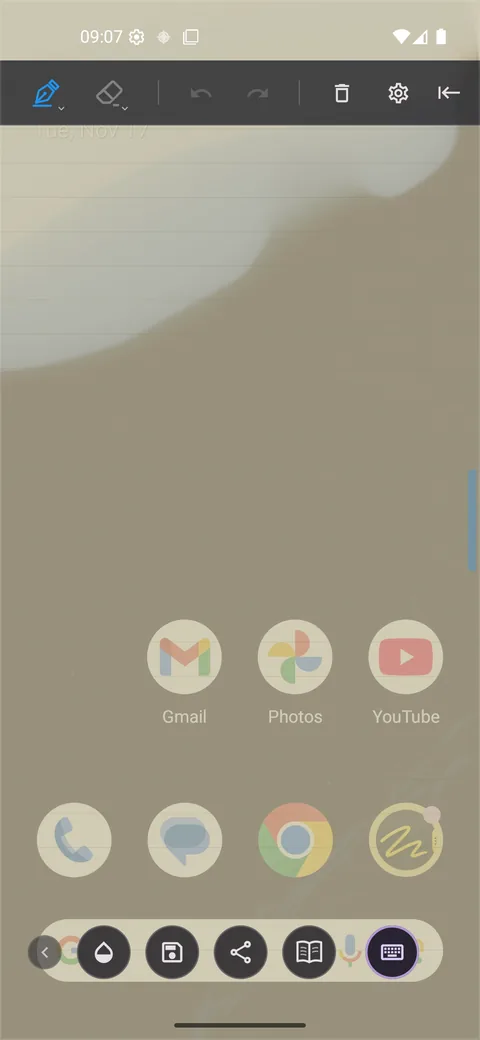
Откройте настройки SlideInk
Выдвиньте панель и коснитесь значка шестерёнки.
-
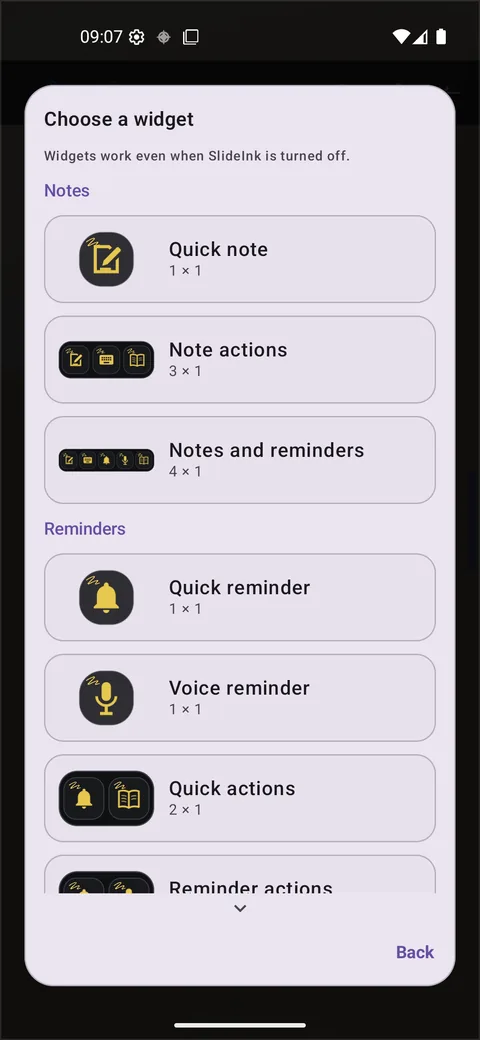
Выберите виджет
Коснитесь «Виджеты» и выберите тот, который хотите видеть на главном экране.
-
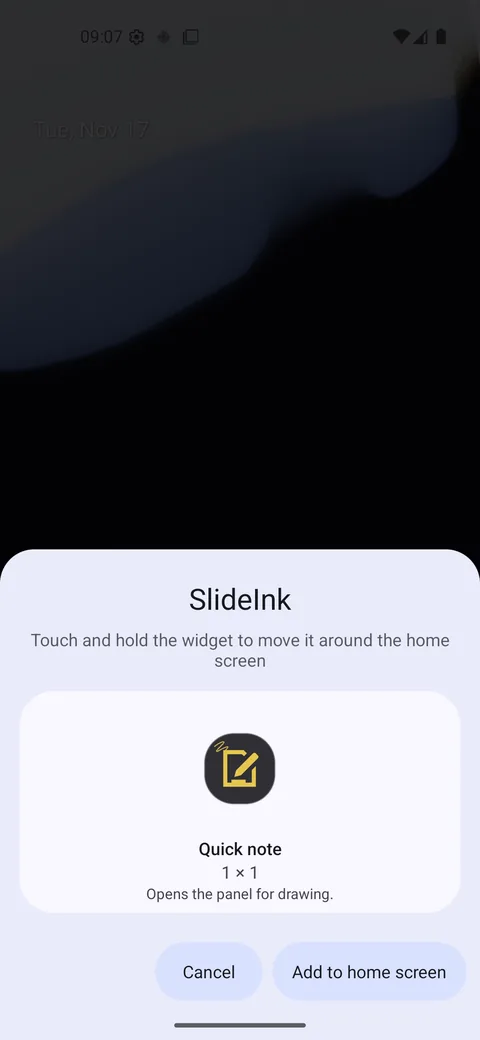
Подтвердите добавление
Подтвердите добавление виджета на главный экран. Если ваш телефон этого не поддерживает, SlideInk покажет, как добавить его через главный экран.
-
Откройте заметку
Коснитесь добавленного виджета. «Быстрая заметка» открывает панель для рукописного текста и рисунков. В виджете «Действия с заметками» можно выбрать рисование, набор на клавиатуре или Библиотеку.
Советы
- Если у вас есть начатая заметка, виджет вернёт вас к ней.
- Виджет «Заметки и напоминания» можно растянуть на две строки. Тогда верхняя книжка откроет заметки, а нижняя — напоминания.
- Виджет можно добавить и через главный экран. Нажмите и удерживайте свободное место, откройте «Виджеты» и найдите SlideInk.
Можно ли обойтись без виджета?
Да. Панель можно открыть и ручкой у края экрана. Виджет позволяет открыть заметку прямо с главного экрана телефона.
Частые вопросы
Виджеты бесплатные?
Виджеты заметок бесплатны. Напоминания можно бесплатно создавать в течение 14 дней с момента сохранения первого. Потом для создания новых нужен SlideInk PRO. Уже сохранённые напоминания продолжают работать.
Должна ли быть включена ручка?
Нет. Виджет открывает панель, даже если вы выключили SlideInk его переключателем и ручка не отображается.
На каких устройствах работает SlideInk?
На телефонах и планшетах с Android 7 или новее. При первом запуске разрешите показ поверх других приложений, чтобы панель могла открываться поверх них.
Добавьте SlideInk на главный экран
Скачайте SlideInk в Google Play, и заметки всегда будут под рукой. Письмо, рисование и виджеты заметок бесплатны.