
GUIA
Como desenhar um percurso sobre o mapa
Abra o mapa, deslize o painel do SlideInk e marque o caminho com o dedo ou com uma caneta stylus. Pode rodear o ponto de encontro e acrescentar a hora.

Grátis no Google Play. Sem conta e sem anúncios.
Em 4 passos
-
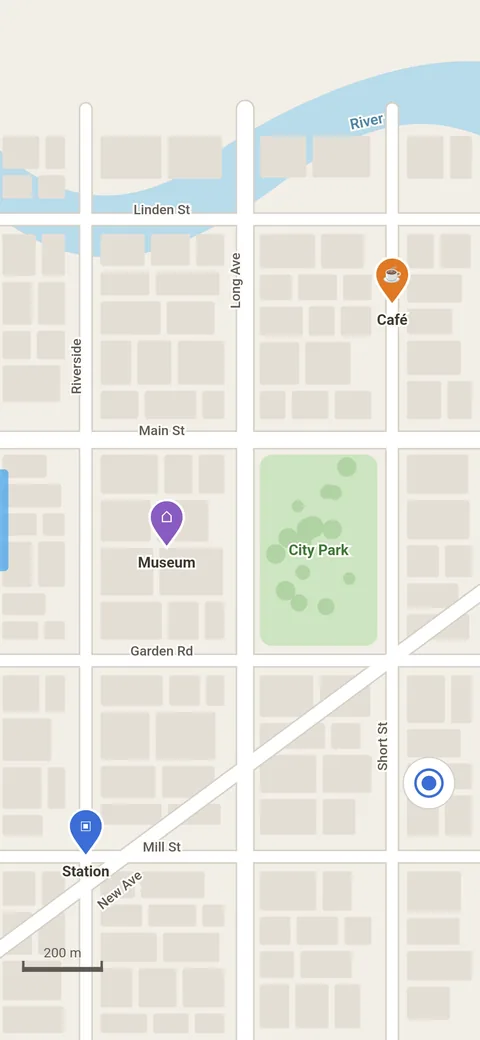
Prepare o mapa
Desloque e amplie o mapa para ver todo o caminho que quer marcar.
-
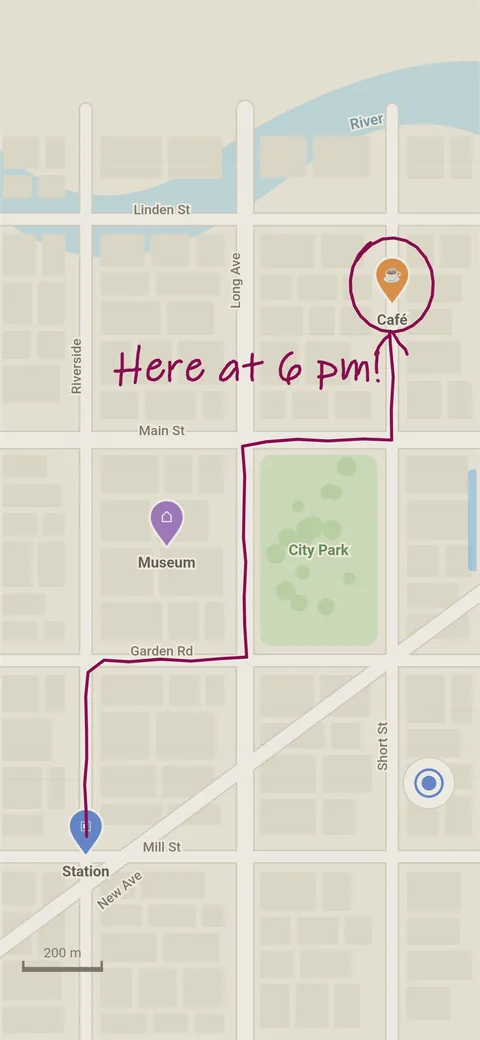
Abra o painel e desenhe o percurso
Toque na pega do SlideInk no rebordo do ecrã ou arraste-a para o centro. Desenhe o caminho, rodeie o destino ou acrescente a hora do encontro.
-
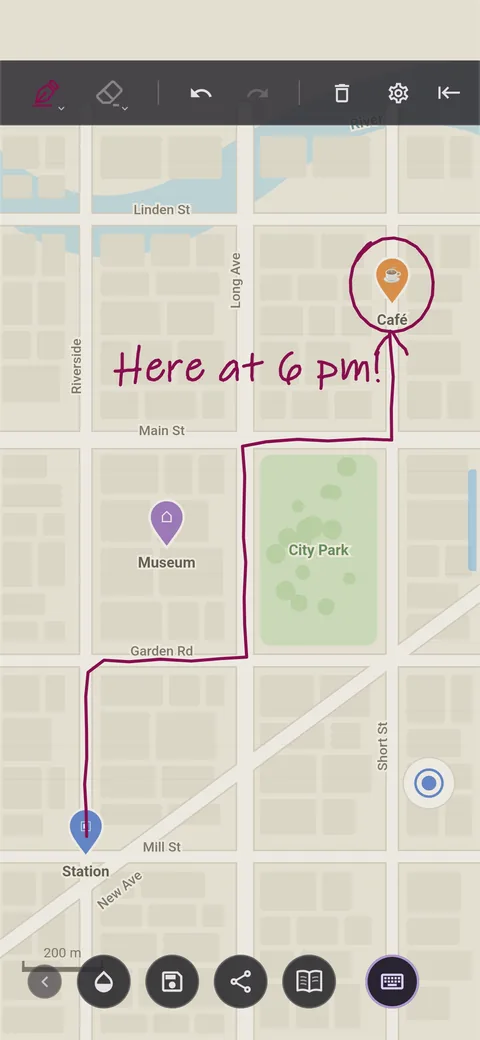
Guarde o desenho
Toque no ícone da disquete. Depois encontra o desenho na Biblioteca. Só fica guardado o que desenhou e escreveu, sem o mapa.
-
Recolha o painel
Recolha novamente o painel deslizante do SlideInk. Depois pode voltar a deslocar e ampliar o mapa. O desenho, porém, não acompanha o movimento do mapa.
Dicas
- Se quiser enviar o caminho juntamente com o mapa, faça uma captura de ecrã enquanto vê o mapa e o seu desenho. O SlideInk protege as notas bloqueadas contra capturas de ecrã.
- Se não vir bem o mapa por baixo do desenho, ajuste a opacidade do fundo.
- Muda a cor e a espessura da caneta ao tocar no ícone da caneta.
- Se quiser começar de novo, toque no caixote do lixo. Antes de apagar a nota inteira, o SlideInk pergunta-lhe.
Perguntas frequentes
O que acontece quando desloco o mapa?
O desenho fica no mesmo sítio do ecrã e pode deixar de coincidir com o percurso. Por isso, prepare o mapa antes de desenhar.
O mapa também é guardado?
Não. Com Guardar ou Partilhar, só a sua nota é guardada ou enviada. Se quiser captar também o mapa por baixo, faça uma captura de ecrã. O SlideInk protege as notas bloqueadas contra capturas de ecrã.
O SlideInk é gratuito?
Sim. As notas e o desenho são gratuitos. Pode experimentar os lembretes gratuitamente durante 14 dias. Se depois quiser continuar a criar lembretes novos, pode comprar o SlideInk PRO. Paga apenas uma vez, sem subscrição.
Em que dispositivos funciona o SlideInk?
Em telemóveis e tablets com Android 7 ou mais recente. Na primeira utilização, permita que seja apresentado sobre outras aplicações, para que o painel possa abrir sobre elas.
Experimente no próximo encontro
Transfira o SlideInk do Google Play e marque o caminho diretamente sobre o mapa. Escrever e desenhar é gratuito.