
GUIA
Como escrever a lista de compras por cima da receita
Deslize o painel do SlideInk sobre a receita e anote os ingredientes que lhe faltam em casa. Guarde a lista e abra-a facilmente na loja.

Grátis no Google Play. Sem conta e sem anúncios.
Em 4 passos
-
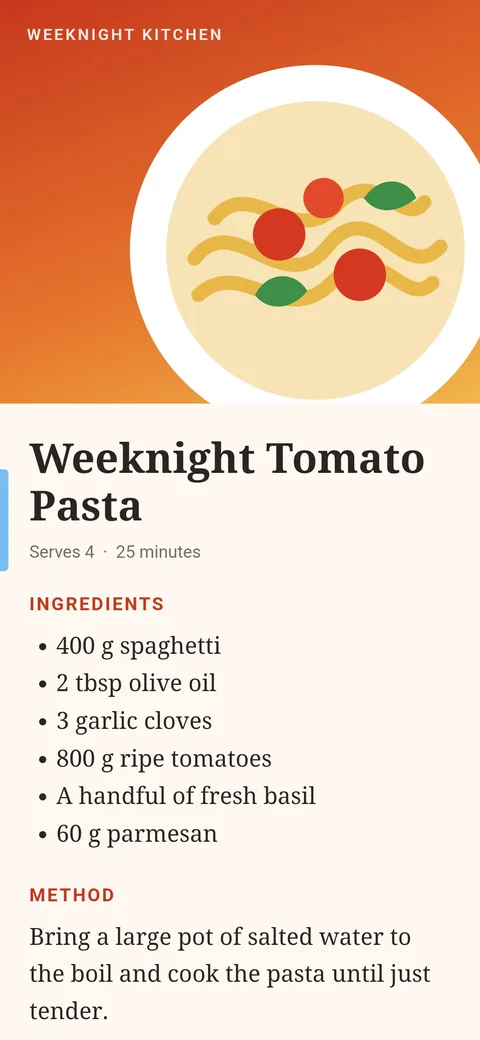
Abra o painel
Toque na pega do SlideInk no rebordo do ecrã ou arraste-a para o centro.
-
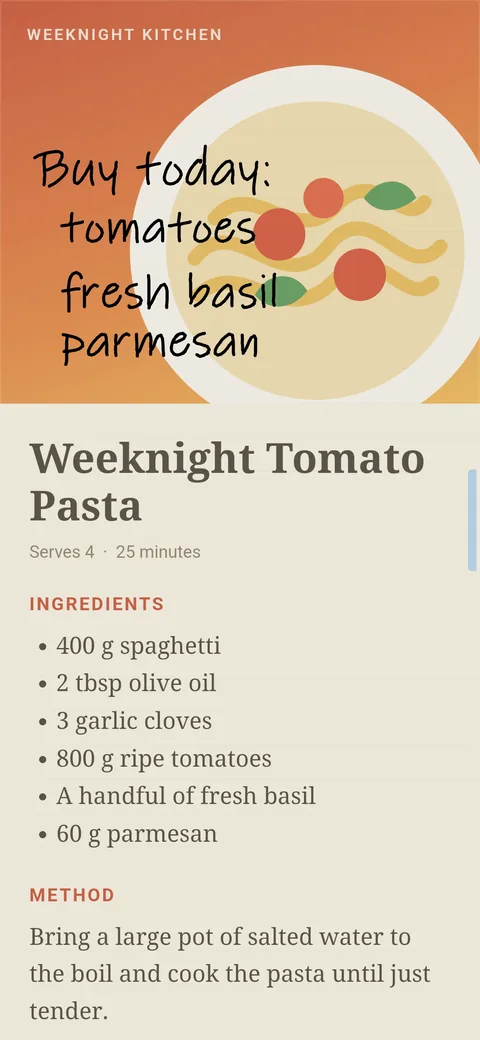
Anote o que tem de comprar
Escreva com o dedo ou com uma caneta stylus diretamente sobre a receita. Se preferir o teclado, toque no respetivo ícone.
-
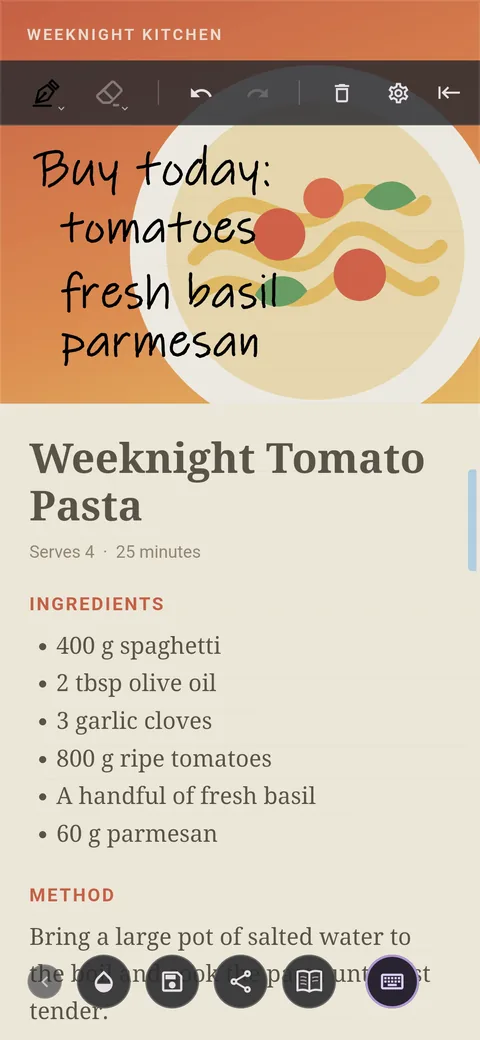
Guarde a lista
Toque no ícone da disquete. A lista fica guardada na Biblioteca. Com «Nomear e organizar», pode chamar-lhe, por exemplo, «Compras».
-
Abra a lista na loja
Toque no ícone do livro no painel. Na Biblioteca, escolha a sua lista e veja o que precisa de comprar.
Dicas
- Marque a lista como favorita para a encontrar mais facilmente.
- Com o widget «Ações de notas», abre a Biblioteca diretamente a partir do ecrã principal.
- Se não vir bem a receita por baixo da lista, ajuste a opacidade do fundo.
Perguntas frequentes
A lista fica guardada depois de fechar a receita?
Sim. Depois de guardar a lista, encontra-a na Biblioteca do SlideInk, mesmo depois de fechar a receita.
Posso enviar a lista a alguém?
Sim. Envie-a com Partilhar, por exemplo numa mensagem. Só é enviada a sua lista, sem a receita por baixo.
O SlideInk é gratuito?
Sim. As notas e o desenho são gratuitos. Pode experimentar os lembretes gratuitamente durante 14 dias. Se depois quiser continuar a criar lembretes novos, pode comprar o SlideInk PRO. Paga apenas uma vez, sem subscrição.
Em que dispositivos funciona o SlideInk?
Em telemóveis e tablets com Android 7 ou mais recente. Na primeira utilização, permita que seja apresentado sobre outras aplicações, para que o painel possa abrir sobre elas.
Prepare a sua lista de compras
Transfira o SlideInk do Google Play e anote o que tem de comprar. Escrever e desenhar é gratuito.