
GUIA
Como escrever e desenhar no ecrã
Deslize o painel do SlideInk para anotar uma ideia, desenhar algo ou destacar o que é importante. Diretamente sobre o que tem aberto, sem mudar de aplicação.

Grátis no Google Play. Sem conta e sem anúncios.
Em 4 passos
-
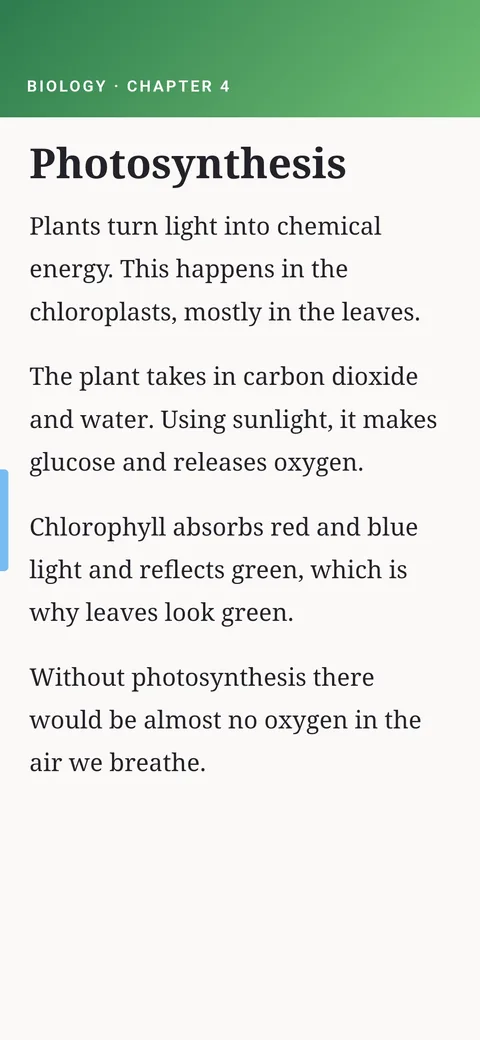
Abra o painel
Toque na pega do SlideInk no rebordo do ecrã ou arraste-a para o centro.
-
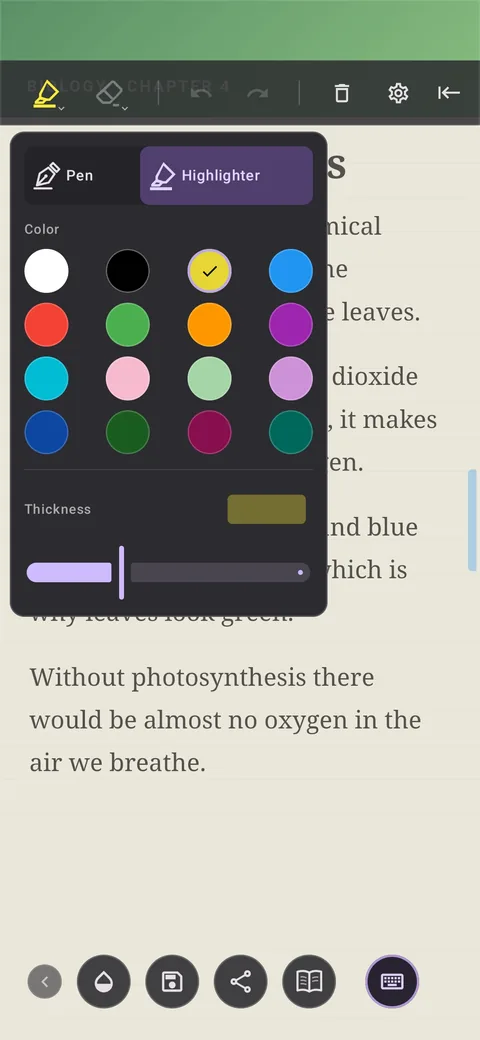
Escolha uma ferramenta
Toque no ícone da caneta. Escolha a caneta ou o marcador e ajuste a cor e a espessura.
-
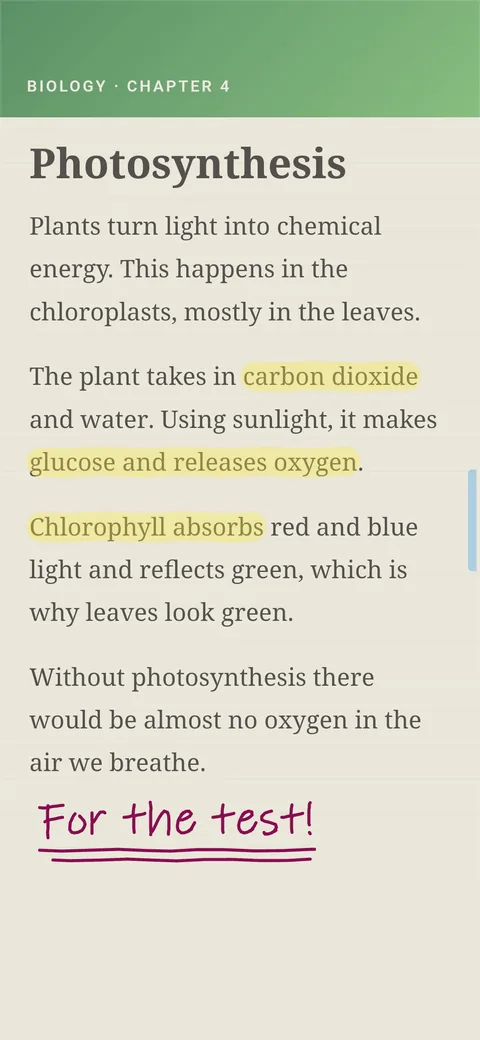
Escreva e desenhe
Use o dedo ou uma caneta stylus. Se se enganar, use a borracha ou a seta curva para anular o último traço.
-
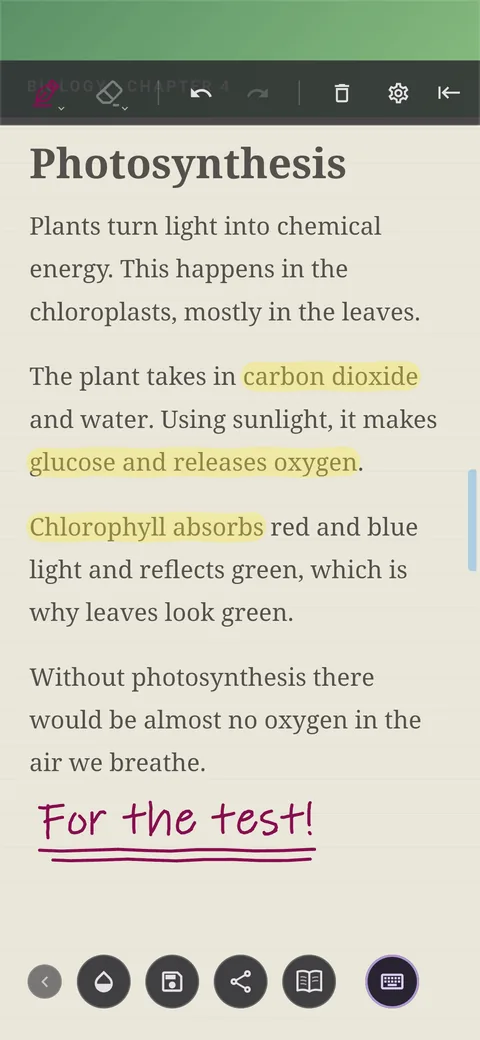
Guarde ou envie a nota
Toque no ícone da disquete e a nota fica guardada na Biblioteca. Com Partilhar pode enviá-la. Só é enviada a sua nota, sem o conteúdo da aplicação por baixo.
Dicas
- Se preferir escrever no teclado, toque no respetivo ícone.
- Se não vir o conteúdo por baixo da nota, ajuste a opacidade do fundo.
- Quando quiser continuar na aplicação por baixo da nota, recolha o painel. A nota que estava a escrever fica guardada.
- Se quiser começar de novo, toque no caixote do lixo. Antes de apagar a nota inteira, o SlideInk pergunta-lhe.
Perguntas frequentes
Isto altera o artigo ou a aplicação por baixo da nota?
Não. Os seus traços e notas ficam no SlideInk. Não alteram o artigo nem a aplicação por baixo.
O que vejo por baixo da nota também é guardado?
Não. Só a sua nota é guardada. O conteúdo da aplicação por baixo não é guardado nem enviado ao partilhar.
O SlideInk é gratuito?
Sim. As notas e o desenho são gratuitos. Pode experimentar os lembretes gratuitamente durante 14 dias. Se depois quiser continuar a criar lembretes novos, pode comprar o SlideInk PRO. Paga apenas uma vez, sem subscrição.
Em que dispositivos funciona o SlideInk?
Em telemóveis e tablets com Android 7 ou mais recente. Na primeira utilização, permita que seja apresentado sobre outras aplicações, para que o painel possa abrir sobre elas.
Experimente já
Transfira o SlideInk do Google Play e registe ideias diretamente no ecrã. Escrever e desenhar é gratuito.