
GUIA
Como definir um lembrete
Deslize o painel do SlideInk, escreva o que precisa de fazer e defina uma hora. O lembrete aparece mesmo enquanto usa outra aplicação.

Grátis no Google Play. Sem conta e sem anúncios.
Em 4 passos
-
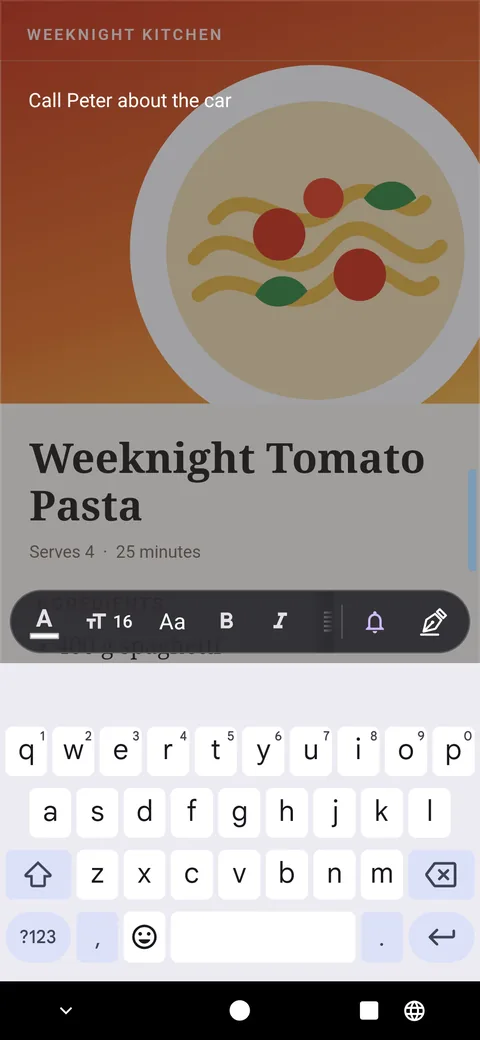
Escreva o que não quer esquecer
Abra o painel do SlideInk e toque no ícone do teclado. Escreva, por exemplo, «Ligar ao Peter por causa do carro».
-
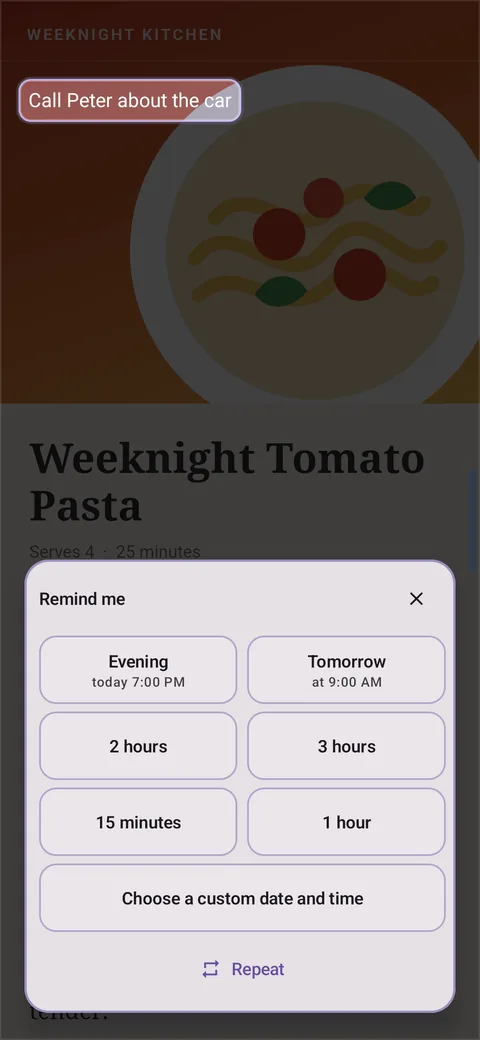
Escolha a hora
Toque no sino e escolha quando o lembrete deve tocar. Por exemplo, daqui a uma hora, à noite ou amanhã. Também pode definir a sua própria data e hora.
-

Conclua-o ou adie-o
Quando o lembrete aparecer, pode tocar em Concluído. Se não lhe der jeito nesse momento, escolha uma hora mais tarde com Adiar.
-
Veja os lembretes guardados
Abra a Biblioteca e escolha Lembretes. Lá encontra os lembretes agendados e os concluídos.
Dicas
- Quando o SlideInk pedir autorização para mostrar notificações, permita.
- Ative também os lembretes exatos, se a aplicação os oferecer. Sem esta autorização, um lembrete pode chegar mais tarde.
- Se o lembrete se deve repetir regularmente, use a opção Repetir.
- No ecrã de bloqueio pode aparecer apenas «Lembrete». A apresentação do texto depende das definições do telemóvel.
Perguntas frequentes
Os lembretes são gratuitos?
A partir do primeiro lembrete guardado, pode criá-los gratuitamente durante 14 dias. Se depois quiser continuar a adicionar novos, pode comprar o SlideInk PRO. Paga apenas uma vez, sem subscrição. Os lembretes já guardados continuam a funcionar.
Posso escrever um lembrete à mão?
No painel, escreva-o com o teclado. O SlideInk não transforma uma nota manuscrita num lembrete.
E se o lembrete não me der jeito nesse momento?
Toque em Adiar e escolha quando quer voltar a receber o lembrete.
Em que dispositivos funciona o SlideInk?
Em telemóveis e tablets com Android 7 ou mais recente. Na primeira utilização, permita que seja apresentado sobre outras aplicações, para que o painel possa abrir sobre elas.
Experimente o seu primeiro lembrete
Transfira o SlideInk do Google Play. As notas e o desenho são gratuitos. Pode experimentar os lembretes gratuitamente durante 14 dias.