
GUIA
Como adicionar um widget ao ecrã inicial
Com um widget, tem o SlideInk à mão diretamente no ecrã inicial do telemóvel. Com um toque, abre uma nota para escrever ou desenhar, ou vê as notas guardadas.

Grátis no Google Play. Sem conta e sem anúncios.
Em 4 passos
-
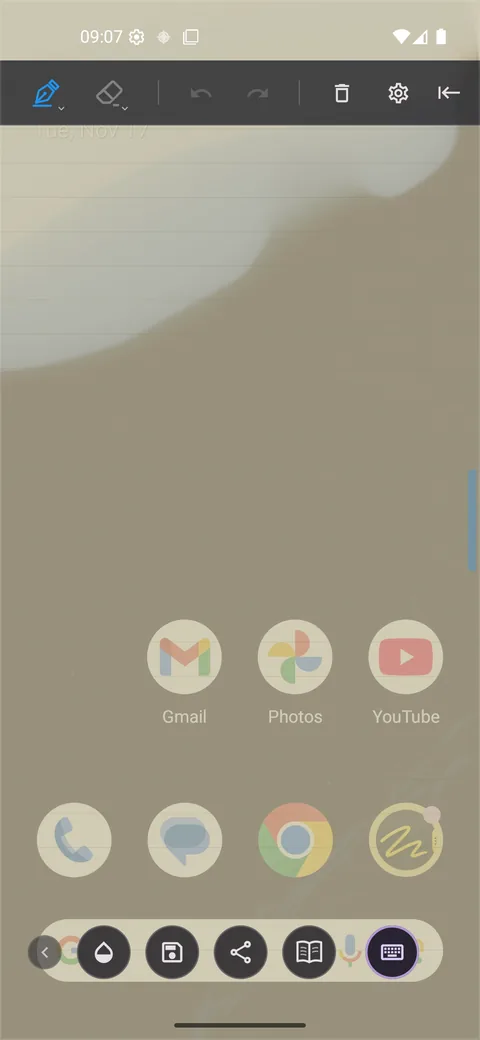
Abra as definições do SlideInk
Deslize o painel e toque na roda dentada.
-
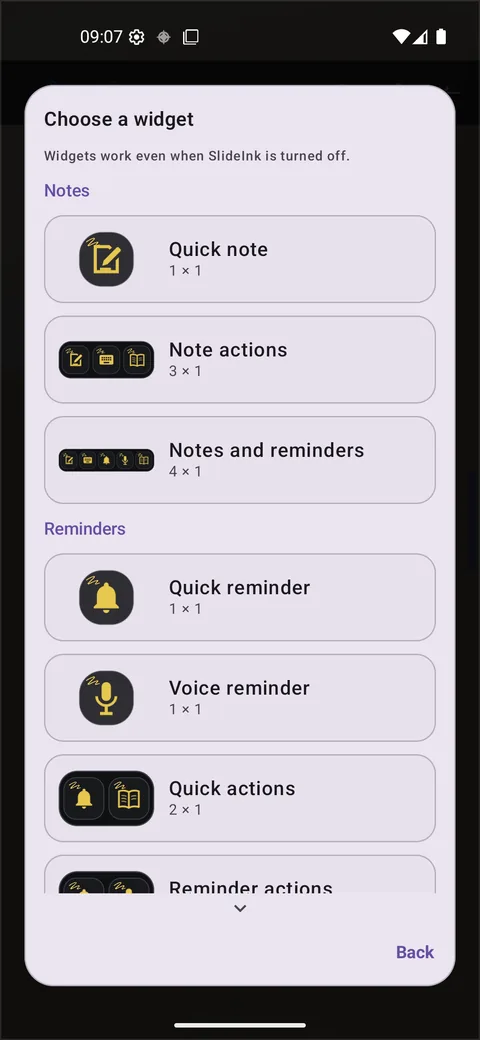
Escolha um widget
Toque em Widgets e escolha o que quer ter no ecrã inicial.
-
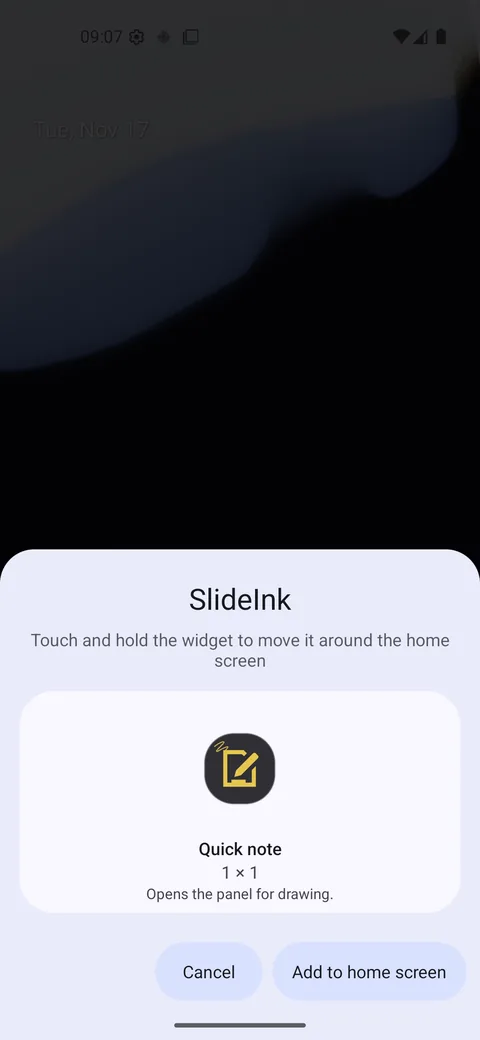
Confirme a adição
Confirme a adição do widget ao ecrã inicial. Se o seu telemóvel não suportar esta opção, o SlideInk mostra-lhe como o adicionar a partir do ecrã inicial.
-
Abra uma nota
Toque no widget adicionado. «Nota rápida» abre o painel para escrever à mão e desenhar. No widget «Ações de notas», escolhe o desenho, a escrita com o teclado ou a Biblioteca.
Dicas
- Se tiver uma nota a meio, o widget leva-o de volta a ela.
- Pode alargar o widget «Notas e lembretes» para duas linhas. O livro de cima abre então as notas e o de baixo os lembretes.
- Também pode adicionar um widget a partir do ecrã inicial. Toque sem soltar num espaço vazio, abra Widgets e procure SlideInk.
Dá para fazer sem widget?
Sim. Também pode abrir o painel com a pega no rebordo do ecrã. O widget permite abrir uma nota diretamente a partir do ecrã inicial do telemóvel.
Perguntas frequentes
Os widgets são gratuitos?
Os widgets de notas são gratuitos. Pode criar lembretes gratuitamente durante 14 dias a partir do momento em que guarda o primeiro. Depois, precisa do SlideInk PRO para criar novos. Os lembretes já guardados continuam a funcionar.
A pega tem de estar ativada?
Não. O widget abre o painel mesmo quando desativou o SlideInk com o respetivo interruptor e a pega não é apresentada.
Em que dispositivos funciona o SlideInk?
Em telemóveis e tablets com Android 7 ou mais recente. Na primeira utilização, permita que seja apresentado sobre outras aplicações, para que o painel possa abrir sobre elas.
Adicione o SlideInk ao ecrã inicial
Transfira o SlideInk do Google Play e tenha as notas à mão. A escrita, o desenho e os widgets de notas são gratuitos.