
GUIDE
Comment écrire et dessiner sur l’écran
Faites glisser le panneau SlideInk pour noter une idée, dessiner quelque chose ou surligner un passage important. Directement par-dessus ce qui est ouvert, sans changer d’application.

Gratuit sur Google Play. Sans compte et sans publicité.
En 4 étapes
-
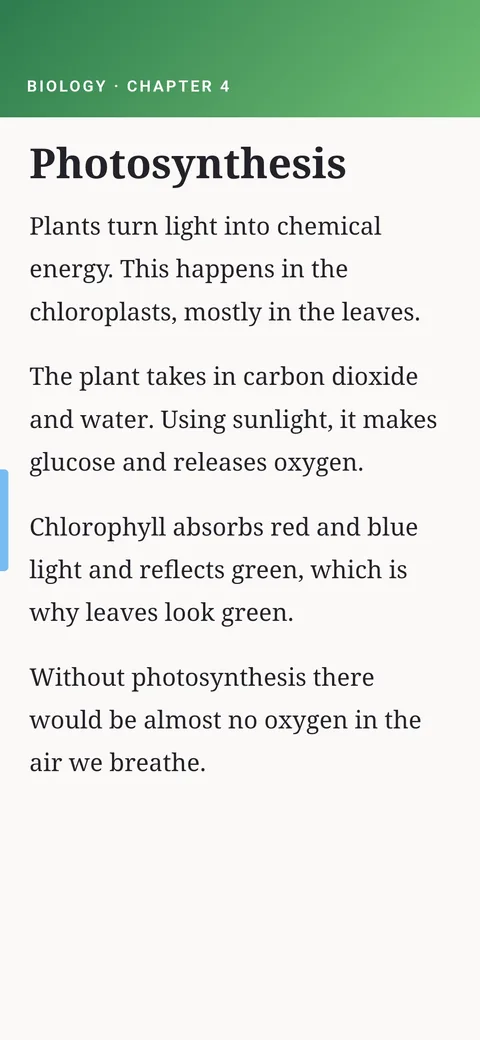
Ouvrez le panneau
Touchez la poignée SlideInk au bord de l’écran ou faites-la glisser vers le centre.
-
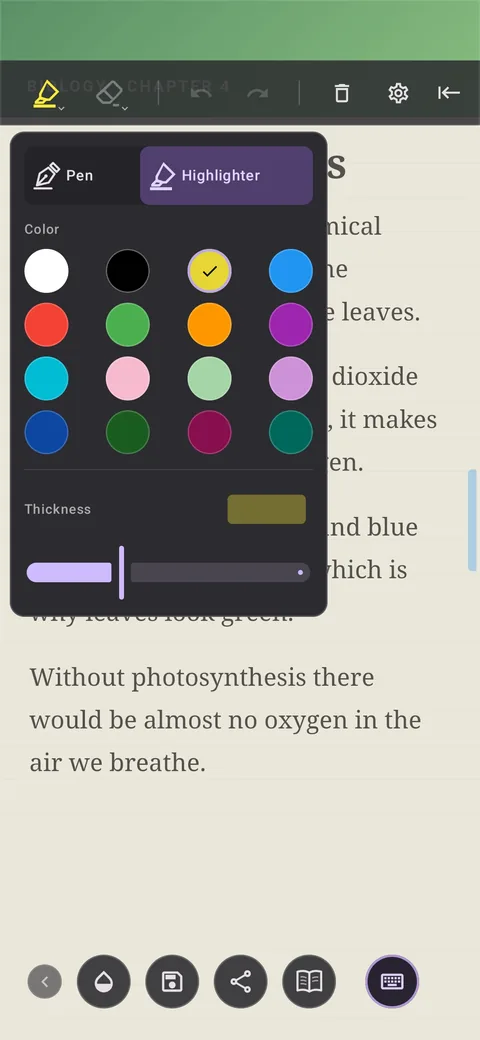
Choisissez un outil
Touchez l’icône du stylo. Choisissez le stylo ou le surligneur, puis réglez la couleur et l’épaisseur.
-
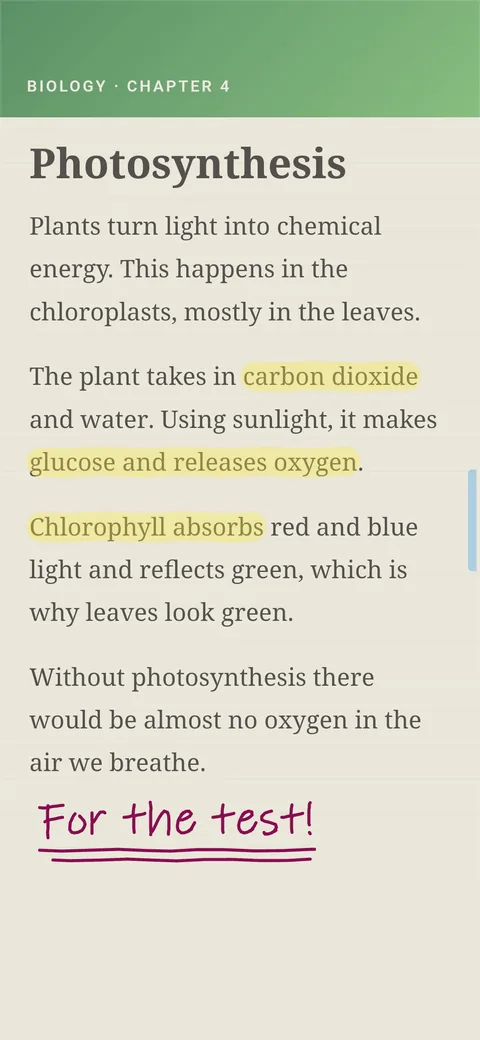
Écrivez et dessinez
Utilisez votre doigt ou un stylet. En cas d’erreur, utilisez la gomme ou la flèche courbe pour annuler le dernier trait.
-
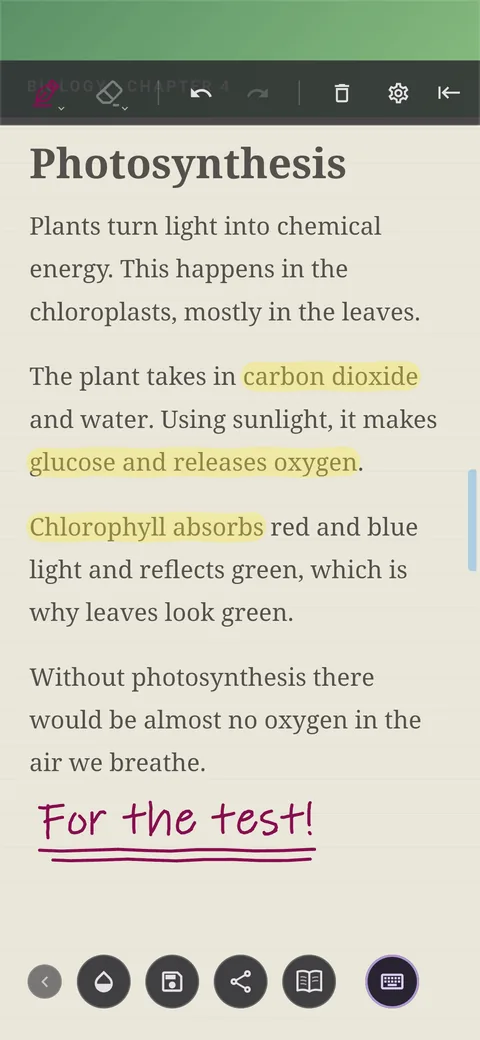
Enregistrez ou envoyez la note
Touchez l’icône de disquette et la note est enregistrée dans la Bibliothèque. Avec Partager, vous pouvez l’envoyer. Seule votre note est envoyée, sans le contenu de l’application en dessous.
Astuces
- Si vous préférez le clavier, touchez son icône.
- Si vous ne voyez pas le contenu sous la note, réglez l’opacité du fond.
- Pour continuer dans l’application sous la note, réduisez le panneau. Votre note en cours est conservée.
- Pour recommencer, touchez la corbeille. SlideInk vous demande confirmation avant d’effacer toute la note.
Questions fréquentes
Est-ce que cela modifie l’article ou l’application sous la note ?
Non. Vos traits et vos notes restent dans SlideInk. Ils ne modifient ni l’article ni l’application en dessous.
Ce que je vois sous la note est-il aussi enregistré ?
Non. Seule votre note est enregistrée. Le contenu de l’application en dessous n’est ni enregistré ni envoyé lors du partage.
SlideInk est-il gratuit ?
Oui. Les notes et le dessin sont gratuits. Vous pouvez essayer les rappels gratuitement pendant 14 jours. Si vous voulez ensuite continuer à en créer de nouveaux, vous pouvez acheter SlideInk PRO. Vous payez une seule fois, sans abonnement.
Sur quels appareils SlideInk fonctionne-t-il ?
Sur les téléphones et tablettes sous Android 7 ou version ultérieure. Au premier lancement, autorisez l’affichage par-dessus les autres applications pour que le panneau puisse s’ouvrir au-dessus d’elles.
Essayez-le dès maintenant
Téléchargez SlideInk sur Google Play et notez vos idées directement sur l’écran. L’écriture et le dessin sont gratuits.