
GUIDE
Comment dessiner un itinéraire sur une carte
Ouvrez votre carte, faites glisser le panneau SlideInk et tracez le chemin au doigt ou avec un stylet. Vous pouvez entourer le lieu de rendez-vous et ajouter l’heure.

Gratuit sur Google Play. Sans compte et sans publicité.
En 4 étapes
-
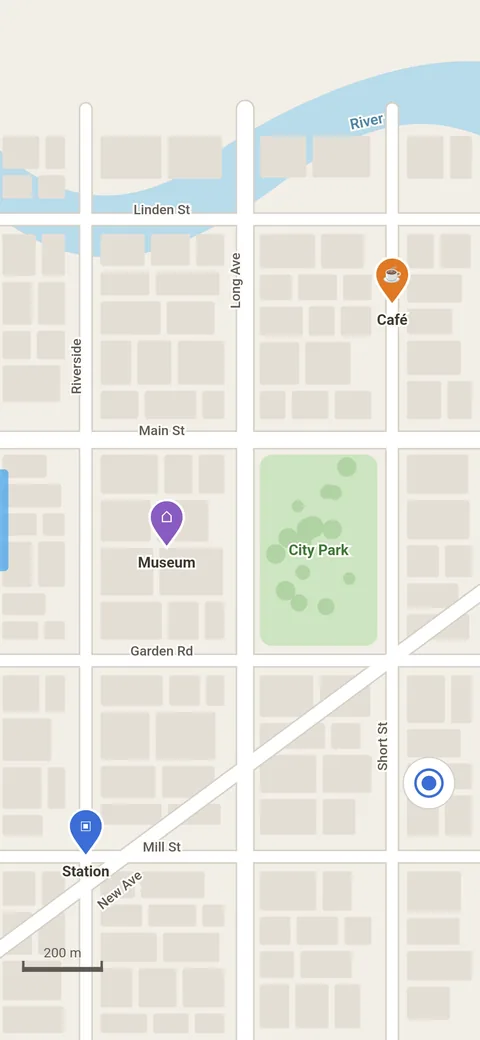
Préparez la carte
Déplacez et zoomez la carte pour voir tout le chemin que vous voulez tracer.
-
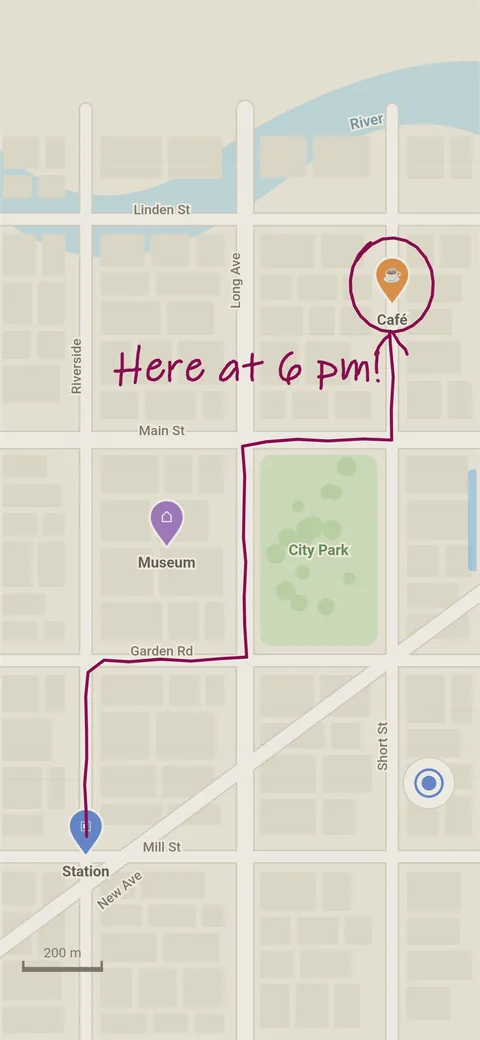
Ouvrez le panneau et dessinez l’itinéraire
Touchez la poignée SlideInk au bord de l’écran ou faites-la glisser vers le centre. Tracez le chemin, entourez la destination ou ajoutez l’heure du rendez-vous.
-
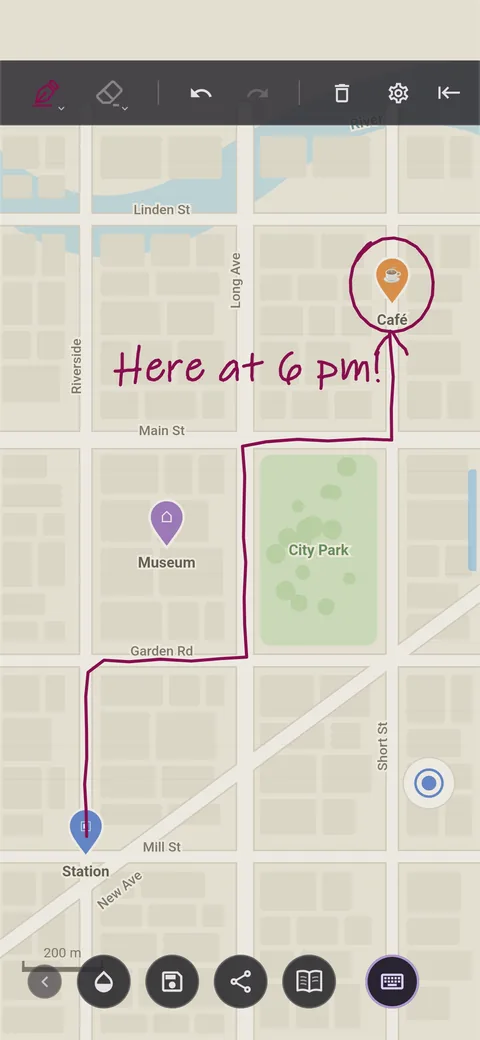
Enregistrez le dessin
Touchez l’icône de disquette. Vous retrouverez ensuite le dessin dans la Bibliothèque. Seul ce que vous avez dessiné et écrit est enregistré, sans la carte.
-
Réduisez le panneau
Réduisez à nouveau le panneau coulissant SlideInk. Vous pouvez ensuite de nouveau déplacer et zoomer la carte. Le dessin ne suit toutefois pas les mouvements de la carte.
Astuces
- Pour envoyer le chemin avec la carte, faites une capture d’écran pendant que la carte et votre dessin sont visibles. SlideInk protège les notes verrouillées contre les captures d’écran.
- Si vous voyez mal la carte sous le dessin, réglez l’opacité du fond.
- Vous changez la couleur et l’épaisseur du stylo en touchant l’icône du stylo.
- Pour recommencer, touchez la corbeille. SlideInk vous demande confirmation avant d’effacer toute la note.
Questions fréquentes
Que se passe-t-il si je déplace la carte ?
Le dessin reste au même endroit de l’écran et risque de ne plus correspondre à l’itinéraire. Préparez donc la carte avant de dessiner.
La carte est-elle aussi enregistrée ?
Non. Avec Enregistrer ou Partager, seule votre note est enregistrée ou envoyée. Pour garder aussi la carte en dessous, faites une capture d’écran. SlideInk protège les notes verrouillées contre les captures d’écran.
SlideInk est-il gratuit ?
Oui. Les notes et le dessin sont gratuits. Vous pouvez essayer les rappels gratuitement pendant 14 jours. Si vous voulez ensuite continuer à en créer de nouveaux, vous pouvez acheter SlideInk PRO. Vous payez une seule fois, sans abonnement.
Sur quels appareils SlideInk fonctionne-t-il ?
Sur les téléphones et tablettes sous Android 7 ou version ultérieure. Au premier lancement, autorisez l’affichage par-dessus les autres applications pour que le panneau puisse s’ouvrir au-dessus d’elles.
Essayez-le lors de votre prochain rendez-vous
Téléchargez SlideInk sur Google Play et tracez le chemin directement par-dessus la carte. L’écriture et le dessin sont gratuits.