
GUIDE
Comment créer un rappel
Faites glisser le panneau SlideInk, écrivez ce que vous devez faire et choisissez une heure. Le rappel s’affiche même pendant que vous utilisez une autre application.

Gratuit sur Google Play. Sans compte et sans publicité.
En 4 étapes
-
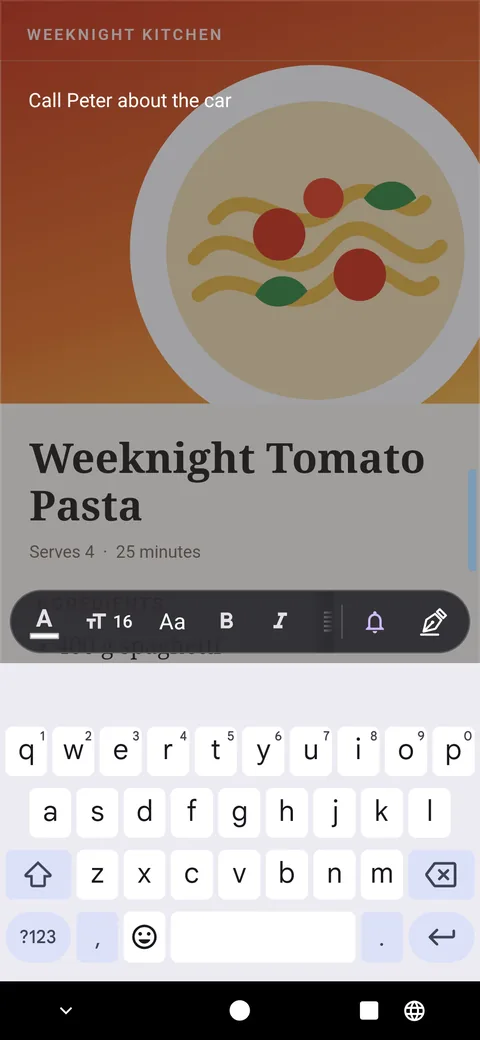
Écrivez ce que vous ne voulez pas oublier
Ouvrez le panneau SlideInk et touchez l’icône du clavier. Écrivez par exemple « Appeler Peter pour la voiture ».
-
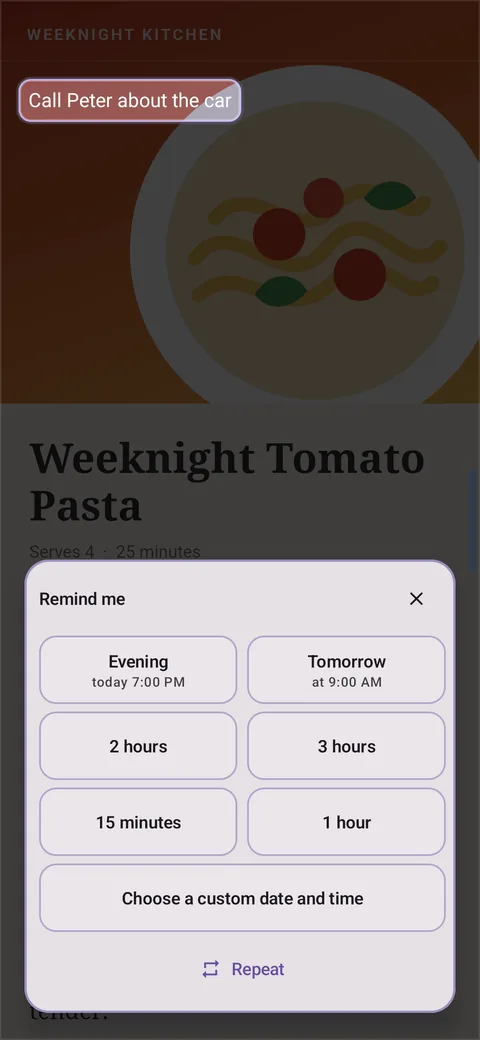
Choisissez l’heure
Touchez la cloche et choisissez quand le rappel doit se déclencher. Par exemple dans une heure, ce soir ou demain. Vous pouvez aussi définir votre propre date et heure.
-

Terminez-le ou reportez-le
Quand le rappel s’affiche, vous pouvez toucher Terminé. S’il ne tombe pas au bon moment, choisissez une heure plus tardive avec Reporter.
-
Consultez vos rappels enregistrés
Ouvrez la Bibliothèque et choisissez Rappels. Vous y trouvez les rappels prévus et terminés.
Astuces
- Quand SlideInk vous demande l’autorisation d’afficher des notifications, accordez-la.
- Activez aussi les rappels précis si l’application vous les propose. Sans cette autorisation, un rappel peut arriver en retard.
- Si le rappel doit se répéter régulièrement, utilisez l’option Répéter.
- Sur l’écran de verrouillage, seul « Rappel » peut s’afficher. Le texte s’affiche ou non selon les réglages du téléphone.
Questions fréquentes
Les rappels sont-ils gratuits ?
À partir de votre premier rappel enregistré, vous pouvez en créer gratuitement pendant 14 jours. Si vous voulez ensuite en ajouter de nouveaux, vous pouvez acheter SlideInk PRO. Vous payez une seule fois, sans abonnement. Les rappels déjà enregistrés continuent de fonctionner.
Puis-je écrire un rappel à la main ?
Dans le panneau, saisissez-le au clavier. SlideInk ne transforme pas une note manuscrite en rappel.
Et si le rappel ne tombe pas au bon moment ?
Touchez Reporter et choisissez quand il doit vous le rappeler de nouveau.
Sur quels appareils SlideInk fonctionne-t-il ?
Sur les téléphones et tablettes sous Android 7 ou version ultérieure. Au premier lancement, autorisez l’affichage par-dessus les autres applications pour que le panneau puisse s’ouvrir au-dessus d’elles.
Essayez votre premier rappel
Téléchargez SlideInk sur Google Play. Les notes et le dessin sont gratuits. Vous pouvez essayer les rappels gratuitement pendant 14 jours.