
GUIDE
Comment ajouter un widget à l’écran d’accueil
Avec un widget, SlideInk est à portée de main directement sur l’écran d’accueil de votre téléphone. D’un geste, vous ouvrez une note pour écrire ou dessiner, ou vous consultez vos notes enregistrées.

Gratuit sur Google Play. Sans compte et sans publicité.
En 4 étapes
-
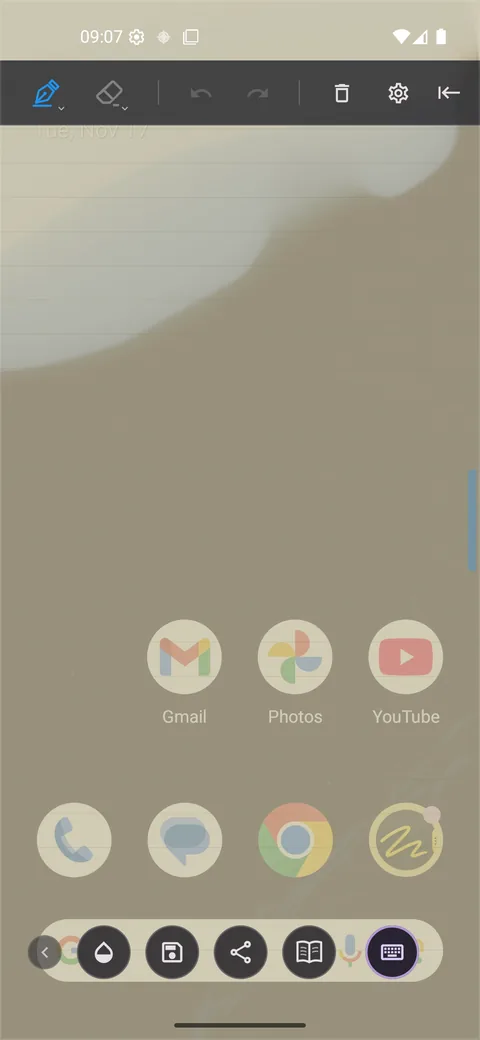
Ouvrez les réglages de SlideInk
Faites glisser le panneau et touchez la roue dentée.
-
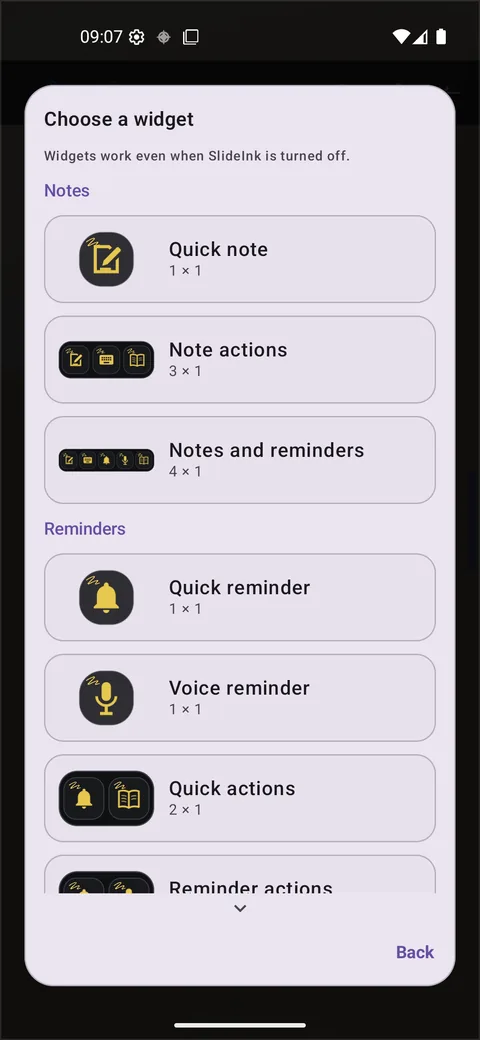
Choisissez un widget
Touchez Widgets et choisissez celui que vous voulez sur l’écran d’accueil.
-
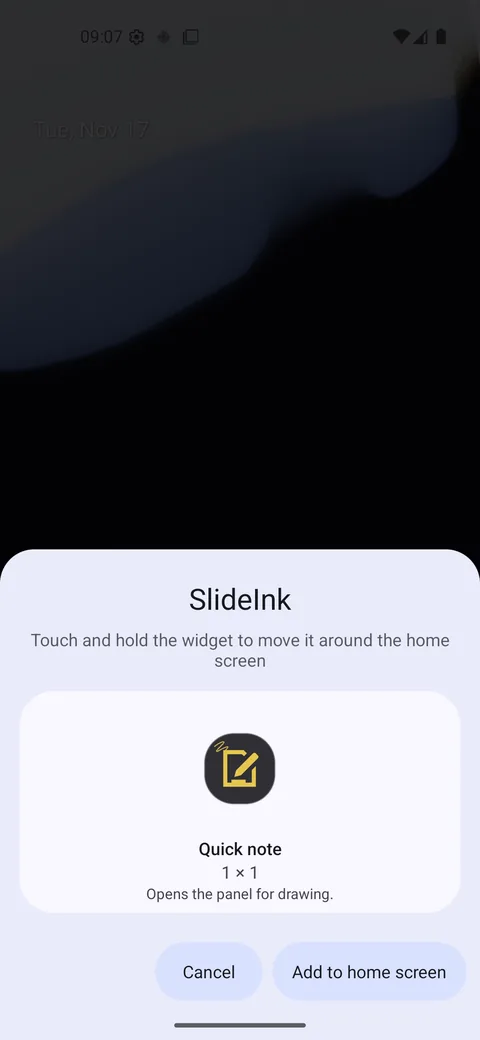
Confirmez l’ajout
Confirmez l’ajout du widget à l’écran d’accueil. Si votre téléphone ne le permet pas, SlideInk vous montre comment l’ajouter depuis l’écran d’accueil.
-
Ouvrez une note
Touchez le widget ajouté. « Note rapide » ouvre le panneau pour écrire à la main et dessiner. Dans le widget « Actions de notes », vous choisissez le dessin, la saisie au clavier ou la Bibliothèque.
Astuces
- Si vous avez une note en cours, le widget vous y ramène.
- Vous pouvez agrandir le widget « Notes et rappels » sur deux lignes. Le livre du haut ouvre alors les notes et celui du bas les rappels.
- Vous pouvez aussi ajouter un widget depuis l’écran d’accueil. Appuyez de manière prolongée sur un espace libre, ouvrez Widgets et recherchez SlideInk.
Peut-on le faire sans widget ?
Oui. Vous pouvez aussi ouvrir le panneau avec la poignée au bord de l’écran. Le widget vous permet d’ouvrir une note directement depuis l’écran d’accueil de votre téléphone.
Questions fréquentes
Les widgets sont-ils gratuits ?
Les widgets de notes sont gratuits. Vous pouvez créer des rappels gratuitement pendant 14 jours à partir de l’enregistrement du premier. Ensuite, il vous faut SlideInk PRO pour en créer de nouveaux. Les rappels déjà enregistrés continuent de fonctionner.
La poignée doit-elle être activée ?
Non. Le widget ouvre le panneau même si vous avez désactivé SlideInk avec son interrupteur et que la poignée ne s’affiche pas.
Sur quels appareils SlideInk fonctionne-t-il ?
Sur les téléphones et tablettes sous Android 7 ou version ultérieure. Au premier lancement, autorisez l’affichage par-dessus les autres applications pour que le panneau puisse s’ouvrir au-dessus d’elles.
Ajoutez SlideInk à votre écran d’accueil
Téléchargez SlideInk sur Google Play et gardez vos notes à portée de main. L’écriture, le dessin et les widgets de notes sont gratuits.