
GUÍA
Cómo poner un recordatorio
Desliza el panel de SlideInk, escribe lo que tienes que hacer y elige una hora. El recordatorio aparece incluso mientras usas otra app.

Gratis en Google Play. Sin cuenta y sin anuncios.
En 4 pasos
-
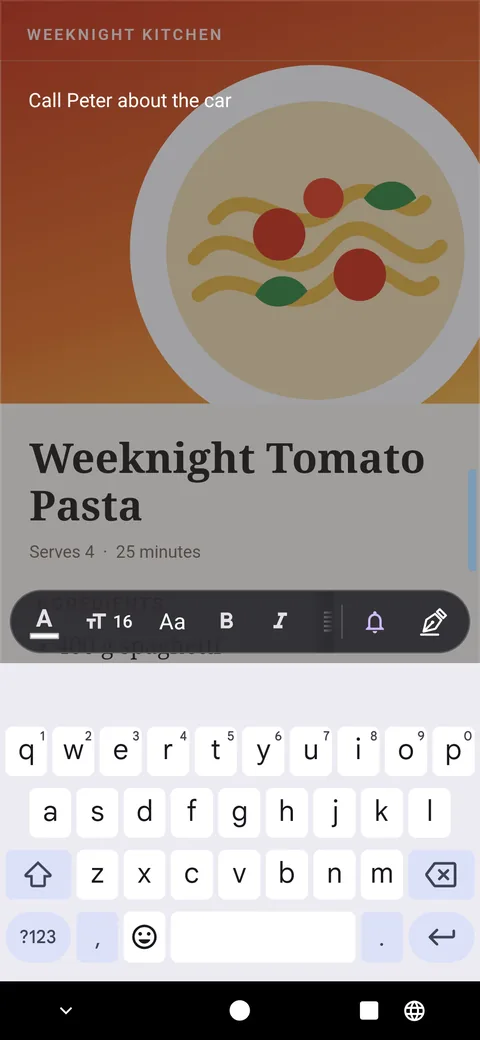
Escribe lo que no quieres olvidar
Abre el panel de SlideInk y toca el icono del teclado. Escribe, por ejemplo, «Llamar a Peter por el coche».
-
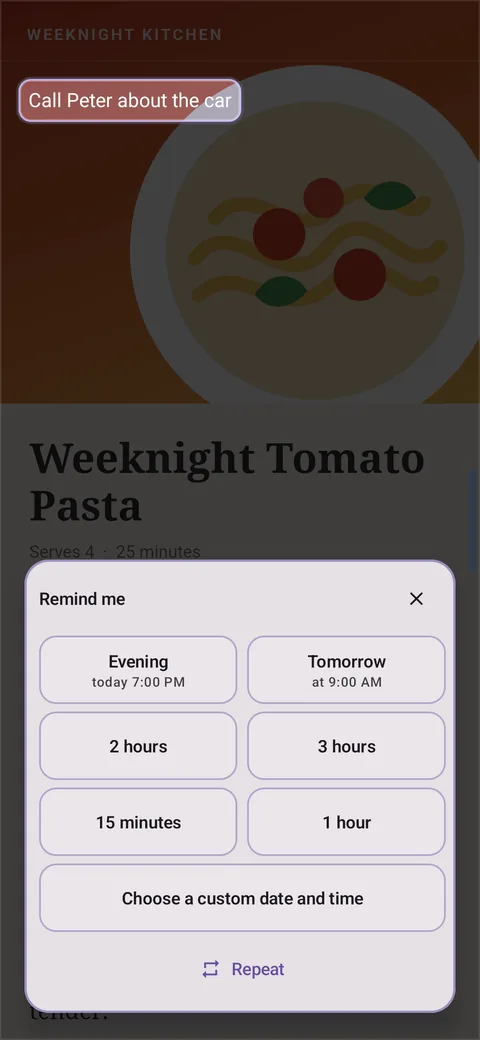
Elige la hora
Toca la campana y elige cuándo debe sonar el recordatorio. Por ejemplo, dentro de una hora, esta noche o mañana. También puedes elegir tu propia fecha y hora.
-

Complétalo o posponlo
Cuando aparezca el recordatorio, puedes tocar Hecho. Si ahora no te viene bien, con Posponer eliges una hora más tarde.
-
Mira tus recordatorios guardados
Abre la Biblioteca y elige Recordatorios. Ahí encontrarás los recordatorios programados y los completados.
Consejos
- Cuando SlideInk te pida permiso para mostrar notificaciones, permítelo.
- Activa también los recordatorios exactos si la app te los ofrece. Sin este permiso, un recordatorio puede llegar más tarde.
- Si el recordatorio debe repetirse con regularidad, usa la opción Repetir.
- En la pantalla de bloqueo puede que solo veas «Recordatorio». Que veas también el texto depende de los ajustes del teléfono.
Preguntas frecuentes
¿Los recordatorios son gratis?
Desde que guardas el primer recordatorio, puedes crearlos gratis durante 14 días. Si después quieres seguir añadiendo nuevos, puedes comprar SlideInk PRO. Pagas una sola vez, sin suscripción. Los recordatorios ya guardados siguen funcionando.
¿Puedo escribir un recordatorio a mano?
En el panel, escríbelo con el teclado. SlideInk no convierte una nota escrita a mano en un recordatorio.
¿Y si ahora no me viene bien el recordatorio?
Toca Posponer y elige cuándo debe recordártelo de nuevo.
¿En qué dispositivos funciona SlideInk?
En teléfonos y tabletas con Android 7 o posterior. La primera vez que lo abras, permite que se muestre sobre otras aplicaciones para que el panel pueda abrirse encima de ellas.
Prueba tu primer recordatorio
Descarga SlideInk en Google Play. Las notas y el dibujo son gratis. Puedes probar los recordatorios gratis durante 14 días.