
GUÍA
Cómo escribir la lista de la compra sobre una receta
Desliza el panel de SlideInk sobre la receta y apunta los ingredientes que te faltan en casa. Guarda la lista y ábrela fácilmente en la tienda.

Gratis en Google Play. Sin cuenta y sin anuncios.
En 4 pasos
-
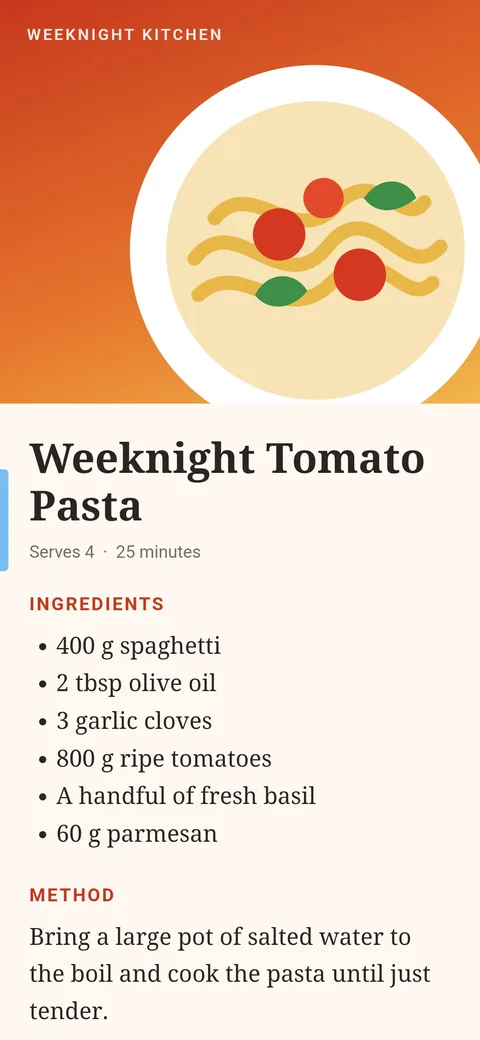
Abre el panel
Toca el controlador de SlideInk en el borde de la pantalla o arrástralo hacia el centro.
-
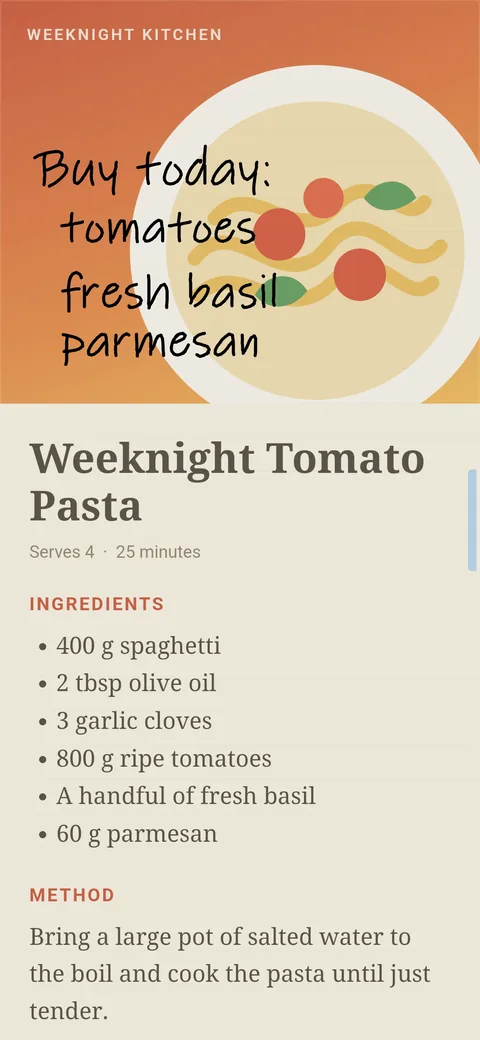
Apunta lo que hay que comprar
Escribe con el dedo o con un lápiz táctil justo encima de la receta. Si prefieres el teclado, toca su icono.
-
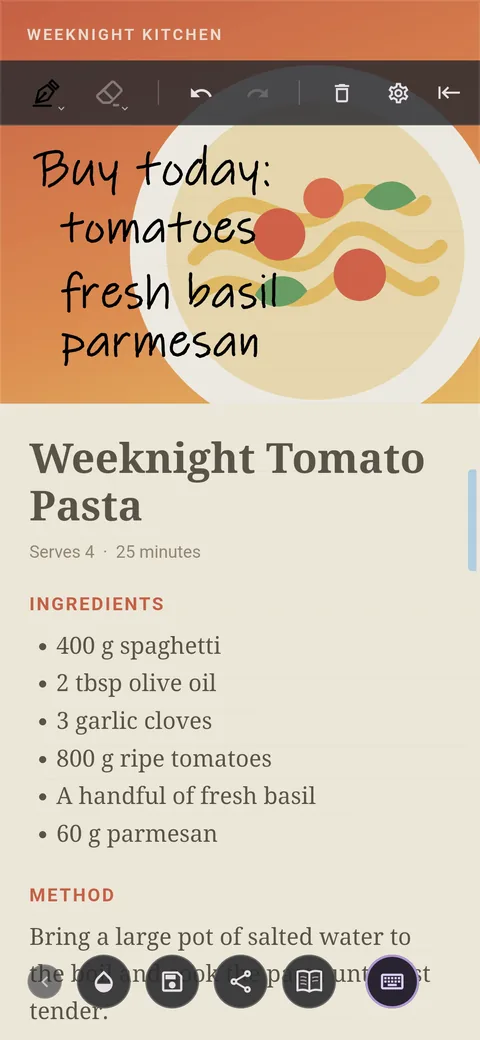
Guarda la lista
Toca el icono del disquete. La lista se guarda en la Biblioteca. Con «Nombrar y clasificar» puedes llamarla, por ejemplo, «Compra».
-
Abre la lista en la tienda
Toca el icono del libro en el panel. En la Biblioteca, elige tu lista y mira lo que tienes que comprar.
Consejos
- Marca la lista como favorita para encontrarla más fácilmente.
- Con el widget «Acciones de notas» abres la Biblioteca directamente desde la pantalla de inicio.
- Si no ves bien la receta bajo la lista, ajusta la opacidad del fondo.
Preguntas frecuentes
¿Conservo la lista después de cerrar la receta?
Sí. Cuando guardas la lista, la encuentras en la Biblioteca de SlideInk aunque cierres la receta.
¿Puedo enviarle la lista a alguien?
Sí. Envíala con Compartir, por ejemplo en un mensaje. Solo se envía tu lista, sin la receta que hay debajo.
¿SlideInk es gratis?
Sí. Las notas y el dibujo son gratis. Puedes probar los recordatorios gratis durante 14 días. Si después quieres seguir creando recordatorios nuevos, puedes comprar SlideInk PRO. Pagas una sola vez, sin suscripción.
¿En qué dispositivos funciona SlideInk?
En teléfonos y tabletas con Android 7 o posterior. La primera vez que lo abras, permite que se muestre sobre otras aplicaciones para que el panel pueda abrirse encima de ellas.
Prepara tu lista de la compra
Descarga SlideInk en Google Play y apunta lo que tienes que comprar. Escribir y dibujar es gratis.