
GUÍA
Cómo escribir y dibujar en la pantalla
Desliza el panel de SlideInk para apuntar una idea, dibujar algo o resaltar lo importante. Justo encima de lo que tienes abierto, sin cambiar de aplicación.

Gratis en Google Play. Sin cuenta y sin anuncios.
En 4 pasos
-
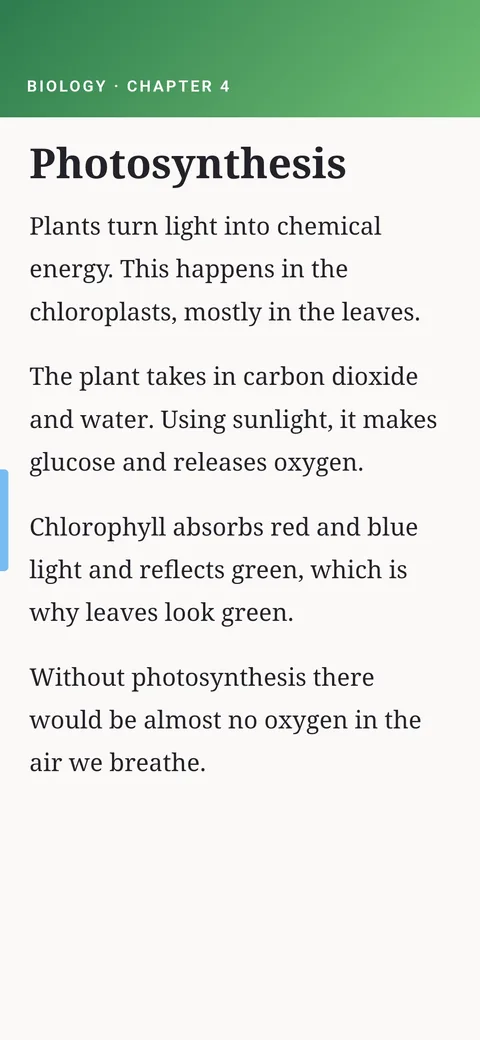
Abre el panel
Toca el controlador de SlideInk en el borde de la pantalla o arrástralo hacia el centro.
-
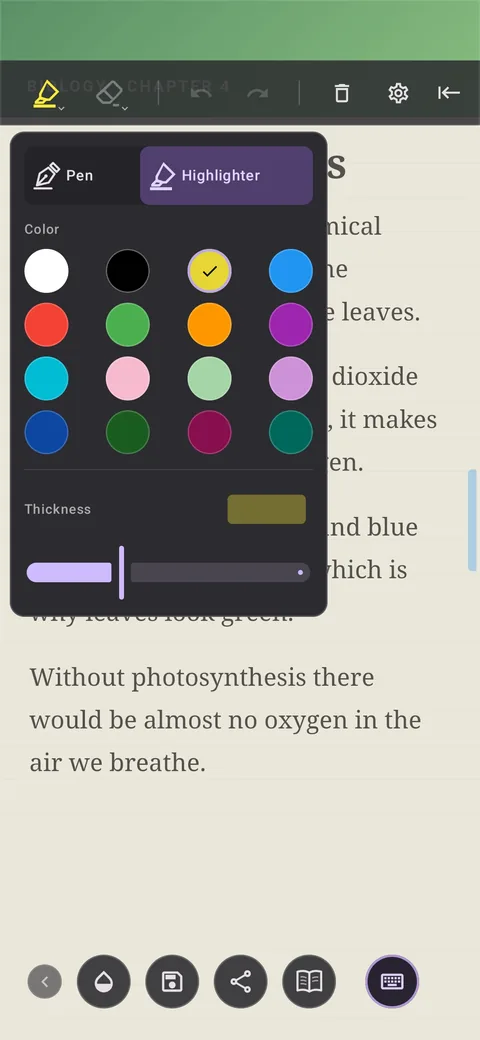
Elige una herramienta
Toca el icono del lápiz. Elige el lápiz o el resaltador y ajusta el color y el grosor.
-
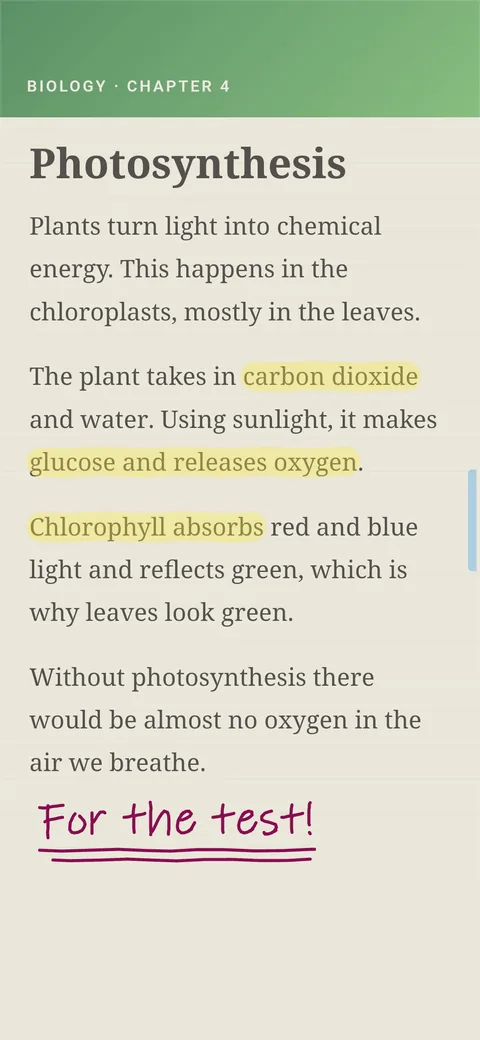
Escribe y dibuja
Usa el dedo o un lápiz táctil. Si te equivocas, usa la goma o la flecha curva para deshacer el último trazo.
-
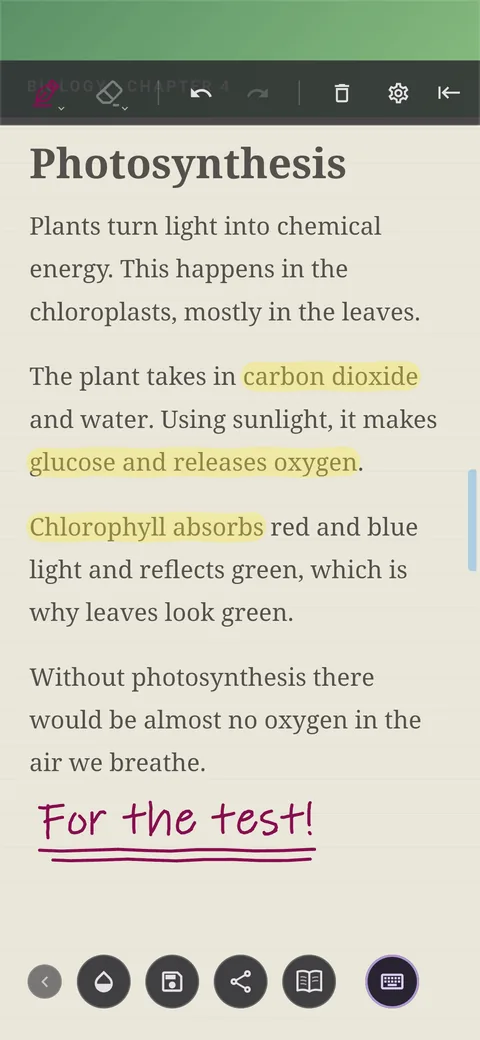
Guarda o envía la nota
Toca el icono del disquete y la nota se guardará en la Biblioteca. Con Compartir puedes enviarla. Solo se envía tu nota, sin el contenido de la app que hay debajo.
Consejos
- Si prefieres escribir con el teclado, toca su icono.
- Si no ves el contenido bajo la nota, ajusta la opacidad del fondo.
- Cuando quieras seguir en la app que hay bajo la nota, contrae el panel. Tu nota a medias se queda.
- Si quieres empezar de nuevo, toca la papelera. Antes de borrar toda la nota, SlideInk te lo pregunta.
Preguntas frecuentes
¿Cambia el artículo o la app que hay bajo la nota?
No. Tus trazos y notas se quedan en SlideInk. No cambian el artículo ni la app que hay debajo.
¿También se guarda lo que veo bajo la nota?
No. Solo se guarda tu nota. El contenido de la app que hay debajo no se guarda ni se envía al compartir.
¿SlideInk es gratis?
Sí. Las notas y el dibujo son gratis. Puedes probar los recordatorios gratis durante 14 días. Si después quieres seguir creando recordatorios nuevos, puedes comprar SlideInk PRO. Pagas una sola vez, sin suscripción.
¿En qué dispositivos funciona SlideInk?
En teléfonos y tabletas con Android 7 o posterior. La primera vez que lo abras, permite que se muestre sobre otras aplicaciones para que el panel pueda abrirse encima de ellas.
Pruébalo ahora mismo
Descarga SlideInk en Google Play y captura tus ideas directamente en la pantalla. Escribir y dibujar es gratis.