
GUÍA
Cómo añadir un widget a la pantalla de inicio
Con un widget tienes SlideInk a mano en la pantalla de inicio del teléfono. Con un toque abres una nota para escribir o dibujar, o miras tus notas guardadas.

Gratis en Google Play. Sin cuenta y sin anuncios.
En 4 pasos
-
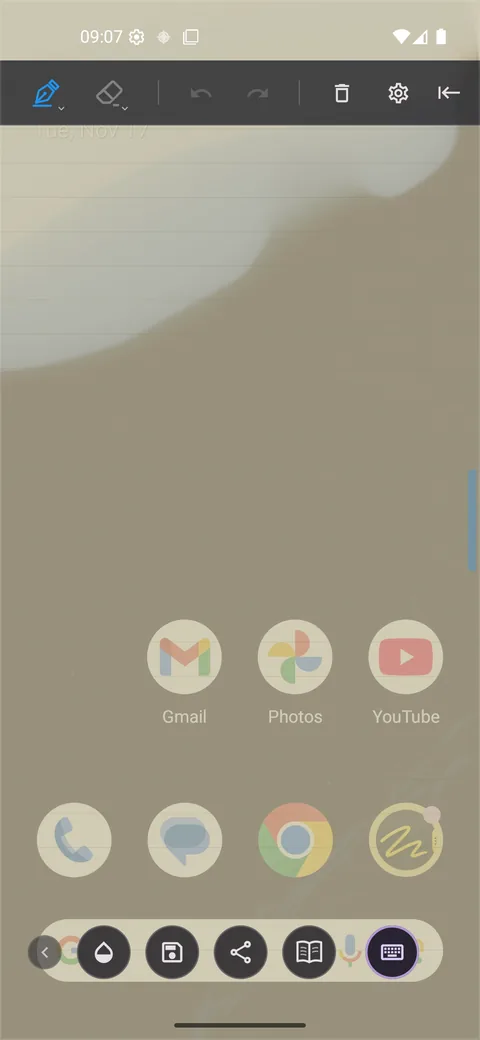
Abre los ajustes de SlideInk
Desliza el panel y toca el icono del engranaje.
-
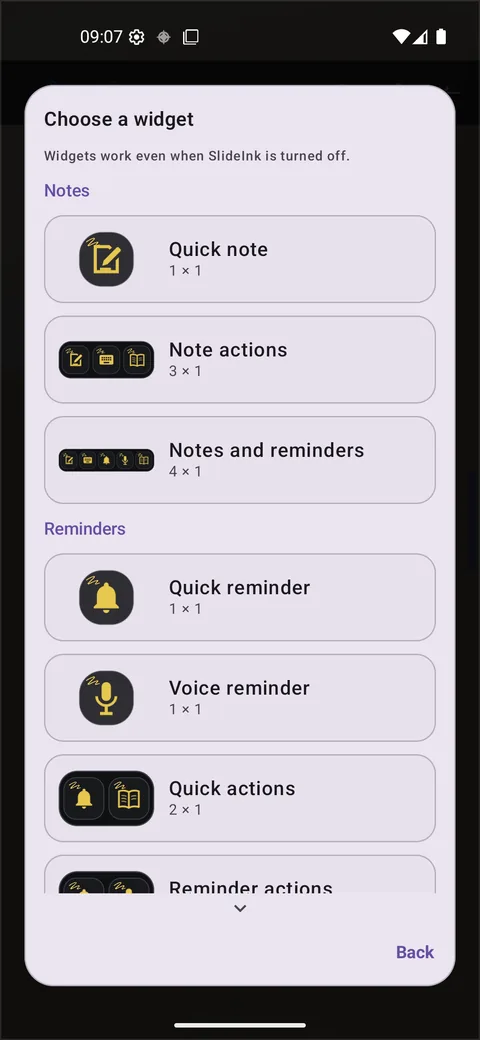
Elige un widget
Toca Widgets y elige el que quieras tener en la pantalla de inicio.
-
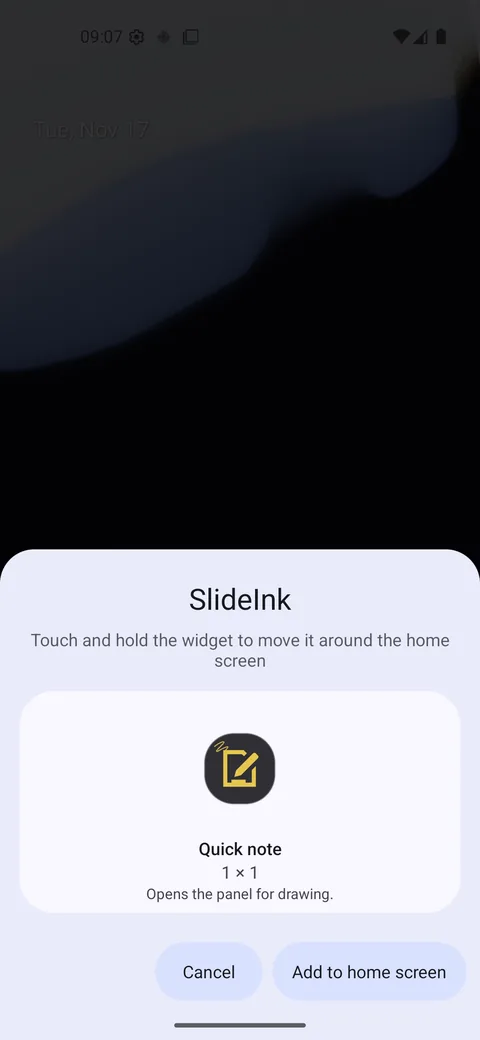
Confirma que quieres añadirlo
Confirma que quieres añadir el widget a la pantalla de inicio. Si tu teléfono no lo permite, SlideInk te muestra cómo añadirlo desde la pantalla de inicio.
-
Abre una nota
Toca el widget que has añadido. «Nota rápida» abre el panel para escribir a mano y dibujar. En el widget «Acciones de notas» eliges dibujar, escribir con el teclado o la Biblioteca.
Consejos
- Si tienes una nota a medias, el widget te lleva de vuelta a ella.
- Puedes ampliar el widget «Notas y recordatorios» a dos filas. El libro de arriba abre entonces las notas y el de abajo los recordatorios.
- También puedes añadir un widget desde la pantalla de inicio. Mantén pulsado un espacio vacío, abre Widgets y busca SlideInk.
¿Se puede hacer sin widget?
Sí. También puedes abrir el panel con el controlador del borde de la pantalla. El widget te permite abrir una nota directamente desde la pantalla de inicio del teléfono.
Preguntas frecuentes
¿Los widgets son gratis?
Los widgets de notas son gratis. Puedes crear recordatorios gratis durante 14 días desde que guardas el primero. Después necesitas SlideInk PRO para crear otros nuevos. Los recordatorios ya guardados siguen funcionando.
¿Tengo que tener activado el controlador?
No. El widget abre el panel incluso cuando has desactivado SlideInk con su interruptor y el controlador no se muestra.
¿En qué dispositivos funciona SlideInk?
En teléfonos y tabletas con Android 7 o posterior. La primera vez que lo abras, permite que se muestre sobre otras aplicaciones para que el panel pueda abrirse encima de ellas.
Añade SlideInk a tu pantalla de inicio
Descarga SlideInk en Google Play y ten tus notas a mano. Escribir, dibujar y los widgets de notas son gratis.