
ANLEITUNG
So fügen Sie ein Widget zum Startbildschirm hinzu
Mit einem Widget haben Sie SlideInk direkt auf dem Startbildschirm Ihres Telefons griffbereit. Mit einem Fingertipp öffnen Sie eine Notiz zum Schreiben oder Zeichnen oder sehen sich gespeicherte Notizen an.

Kostenlos bei Google Play. Ohne Konto und ohne Werbung.
In 4 Schritten
-
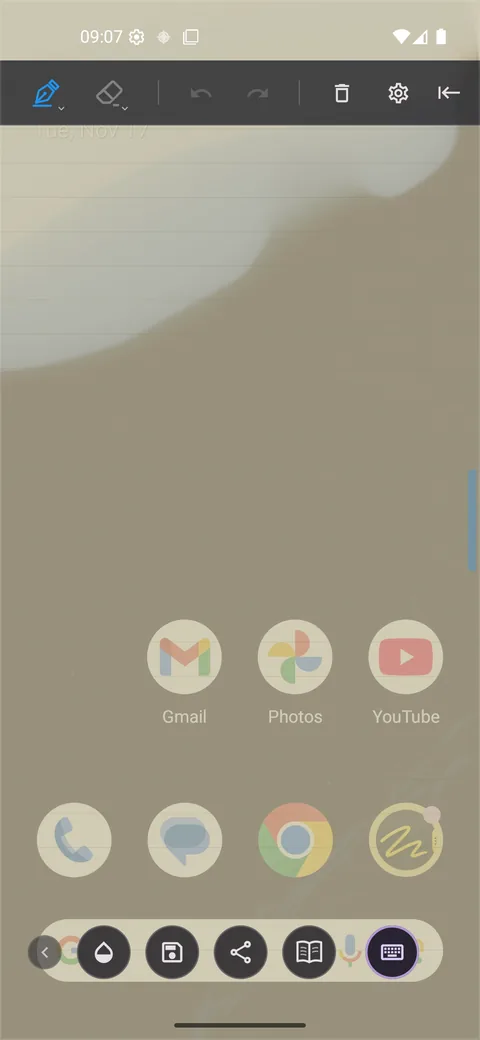
SlideInk-Einstellungen öffnen
Ziehen Sie das Panel heraus und tippen Sie auf das Zahnrad.
-
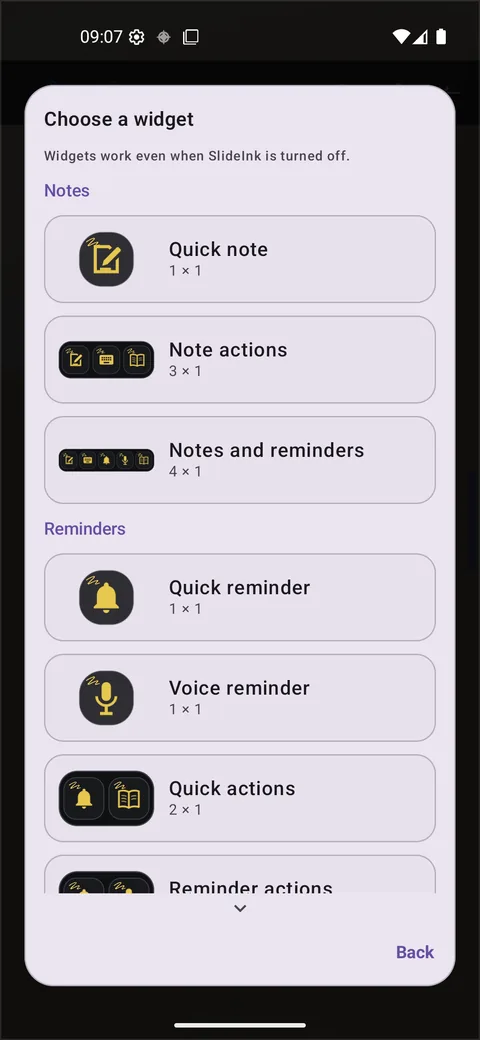
Widget auswählen
Tippen Sie auf Widgets und wählen Sie das Widget, das Sie auf dem Startbildschirm haben möchten.
-
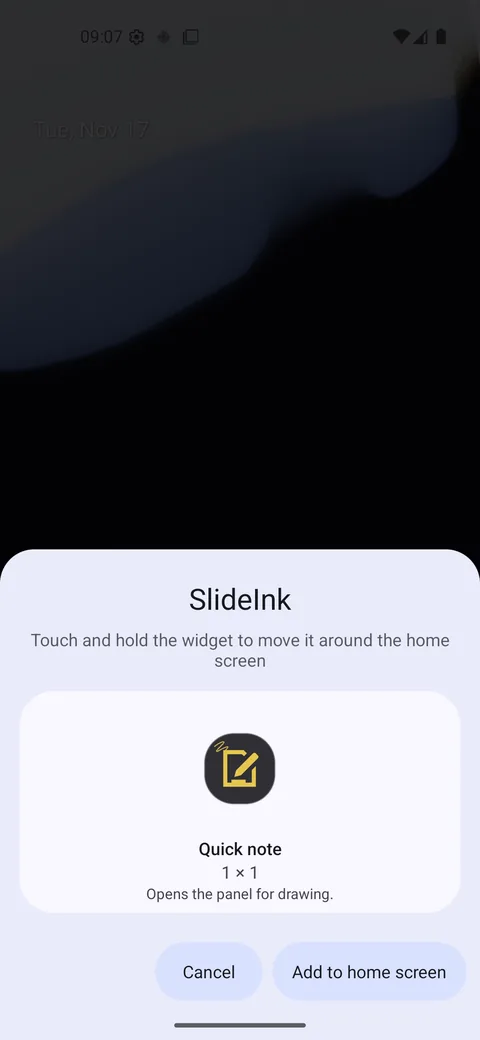
Hinzufügen bestätigen
Bestätigen Sie, dass das Widget zum Startbildschirm hinzugefügt wird. Unterstützt Ihr Telefon das nicht, zeigt Ihnen SlideInk, wie Sie es über den Startbildschirm hinzufügen.
-
Notiz öffnen
Tippen Sie auf das hinzugefügte Widget. „Schnelle Notiz“ öffnet das Panel zum Schreiben und Zeichnen von Hand. Im Widget „Notizaktionen“ wählen Sie Zeichnen, Schreiben mit der Tastatur oder die Bibliothek.
Tipps
- Haben Sie eine Notiz angefangen, bringt Sie das Widget zu ihr zurück.
- Das Widget „Notizen und Erinnerungen“ können Sie auf zwei Zeilen vergrößern. Das obere Buch öffnet dann die Notizen und das untere die Erinnerungen.
- Sie können ein Widget auch über den Startbildschirm hinzufügen. Halten Sie eine freie Stelle gedrückt, öffnen Sie Widgets und suchen Sie SlideInk.
Geht das auch ohne Widget?
Ja. Das Panel öffnen Sie auch mit dem Griff am Bildschirmrand. Mit dem Widget öffnen Sie eine Notiz direkt vom Startbildschirm Ihres Telefons.
Häufige Fragen
Sind die Widgets kostenlos?
Notiz-Widgets sind kostenlos. Erinnerungen können Sie ab dem Speichern Ihrer ersten Erinnerung 14 Tage lang kostenlos erstellen. Danach benötigen Sie für neue Erinnerungen SlideInk PRO. Bereits gespeicherte Erinnerungen funktionieren weiterhin.
Muss der Griff eingeschaltet sein?
Nein. Das Widget öffnet das Panel auch dann, wenn Sie SlideInk mit seinem Schalter ausgeschaltet haben und der Griff nicht angezeigt wird.
Auf welchen Geräten funktioniert SlideInk?
Auf Smartphones und Tablets mit Android 7 oder neuer. Erlauben Sie beim ersten Start die Einblendung über anderen Apps, damit sich das Panel darüber öffnen kann.
Holen Sie sich SlideInk auf den Startbildschirm
Laden Sie SlideInk bei Google Play herunter und haben Sie Ihre Notizen immer griffbereit. Schreiben, Zeichnen und Notiz-Widgets sind kostenlos.