
ANLEITUNG
So stellen Sie eine Erinnerung ein
Ziehen Sie das SlideInk-Panel heraus, schreiben Sie auf, was Sie erledigen müssen, und stellen Sie eine Uhrzeit ein. Die Erinnerung erscheint auch, während Sie eine andere App nutzen.

Kostenlos bei Google Play. Ohne Konto und ohne Werbung.
In 4 Schritten
-
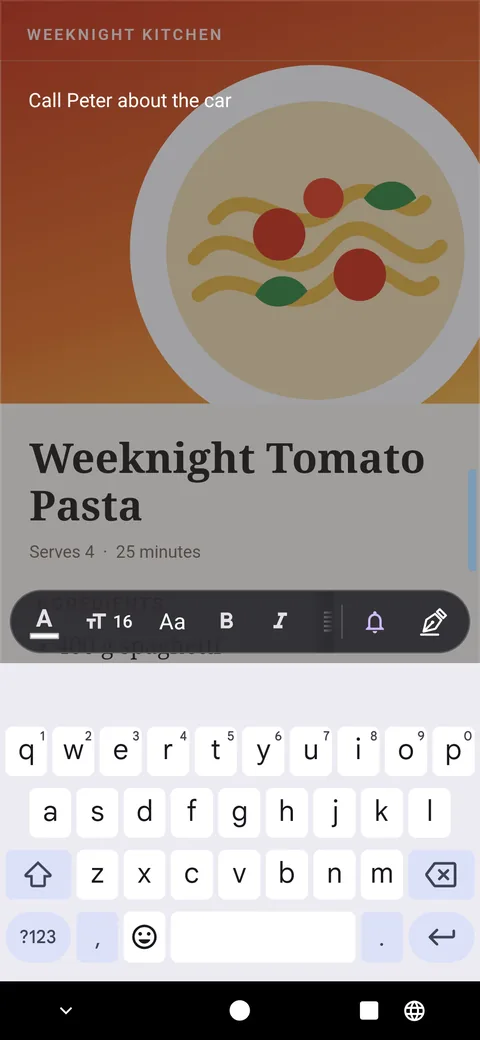
Aufschreiben, was Sie nicht vergessen wollen
Öffnen Sie das SlideInk-Panel und tippen Sie auf das Tastatursymbol. Schreiben Sie zum Beispiel „Peter wegen des Autos anrufen“.
-
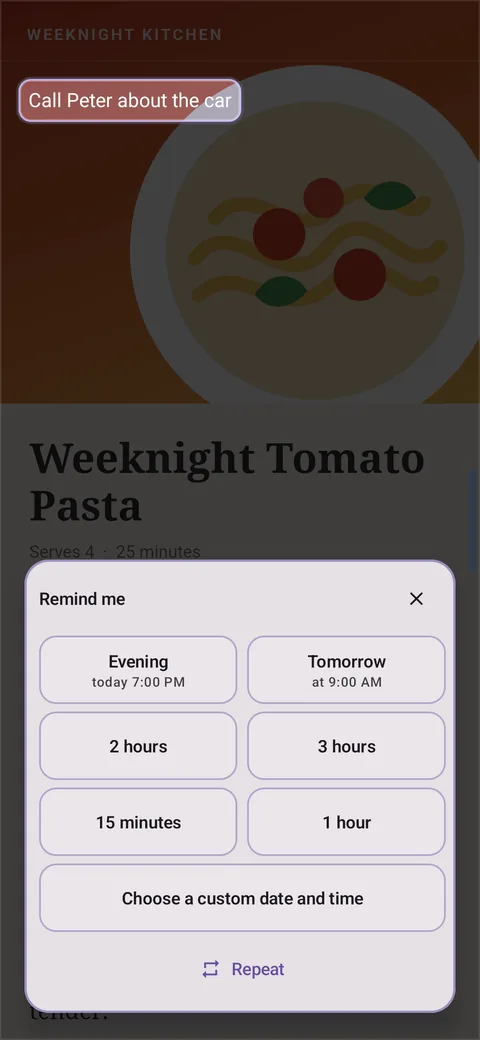
Uhrzeit wählen
Tippen Sie auf die Glocke und wählen Sie, wann sich die Erinnerung melden soll. Zum Beispiel in einer Stunde, am Abend oder morgen. Sie können auch ein eigenes Datum und eine eigene Uhrzeit festlegen.
-

Erledigen oder verschieben
Wenn die Erinnerung erscheint, können Sie auf Erledigt tippen. Passt es gerade nicht, wählen Sie mit Später eine spätere Uhrzeit.
-
Gespeicherte Erinnerungen ansehen
Öffnen Sie die Bibliothek und wählen Sie Erinnerungen. Dort finden Sie geplante und erledigte Erinnerungen.
Tipps
- Wenn SlideInk um die Erlaubnis für Benachrichtigungen bittet, erlauben Sie sie.
- Schalten Sie auch genaue Erinnerungen ein, wenn die App sie anbietet. Ohne diese Berechtigung kann eine Erinnerung später kommen.
- Soll sich die Erinnerung regelmäßig wiederholen, nutzen Sie die Option Wiederholen.
- Auf dem Sperrbildschirm erscheint eventuell nur „Erinnerung“. Ob Sie auch den Text sehen, hängt von den Einstellungen Ihres Telefons ab.
Häufige Fragen
Sind Erinnerungen kostenlos?
Ab Ihrer ersten gespeicherten Erinnerung können Sie 14 Tage lang kostenlos Erinnerungen erstellen. Wenn Sie danach weitere hinzufügen möchten, können Sie SlideInk PRO kaufen. Sie zahlen nur einmal, ohne Abo. Bereits gespeicherte Erinnerungen funktionieren weiterhin.
Kann ich eine Erinnerung von Hand schreiben?
Tippen Sie sie im Panel mit der Tastatur ein. Eine handschriftliche Notiz wandelt SlideInk nicht in eine Erinnerung um.
Was, wenn mir die Erinnerung gerade nicht passt?
Tippen Sie auf Später und wählen Sie, wann sie sich erneut melden soll.
Auf welchen Geräten funktioniert SlideInk?
Auf Smartphones und Tablets mit Android 7 oder neuer. Erlauben Sie beim ersten Start die Einblendung über anderen Apps, damit sich das Panel darüber öffnen kann.
Probieren Sie Ihre erste Erinnerung aus
Laden Sie SlideInk bei Google Play herunter. Notizen und Zeichnen sind kostenlos. Erinnerungen können Sie 14 Tage lang kostenlos testen.