
ANLEITUNG
So schreiben und zeichnen Sie auf dem Bildschirm
Ziehen Sie das SlideInk-Panel heraus und notieren Sie einen Gedanken, zeichnen Sie etwas oder markieren Sie eine wichtige Stelle. Direkt über dem, was Sie geöffnet haben, ohne App-Wechsel.

Kostenlos bei Google Play. Ohne Konto und ohne Werbung.
In 4 Schritten
-
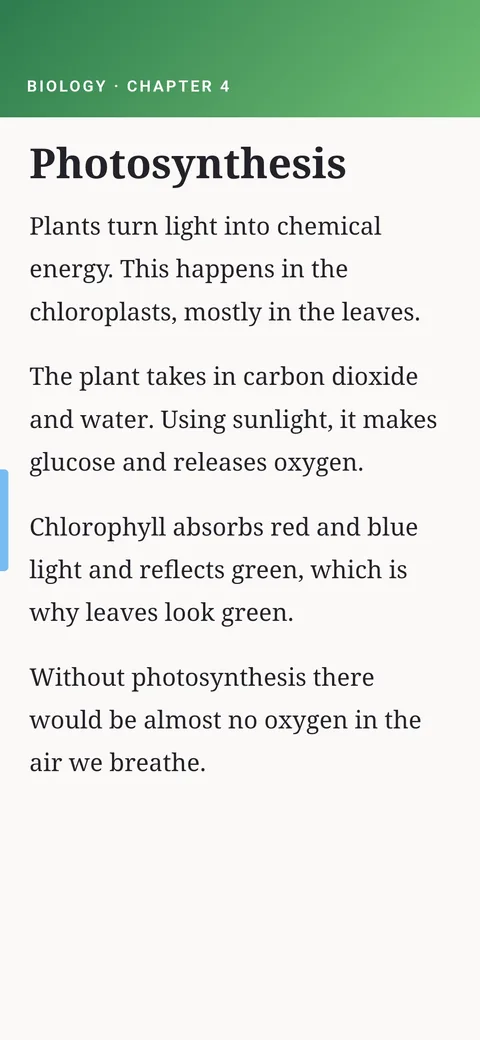
Panel öffnen
Tippen Sie auf den SlideInk-Griff am Bildschirmrand oder ziehen Sie ihn zur Mitte.
-
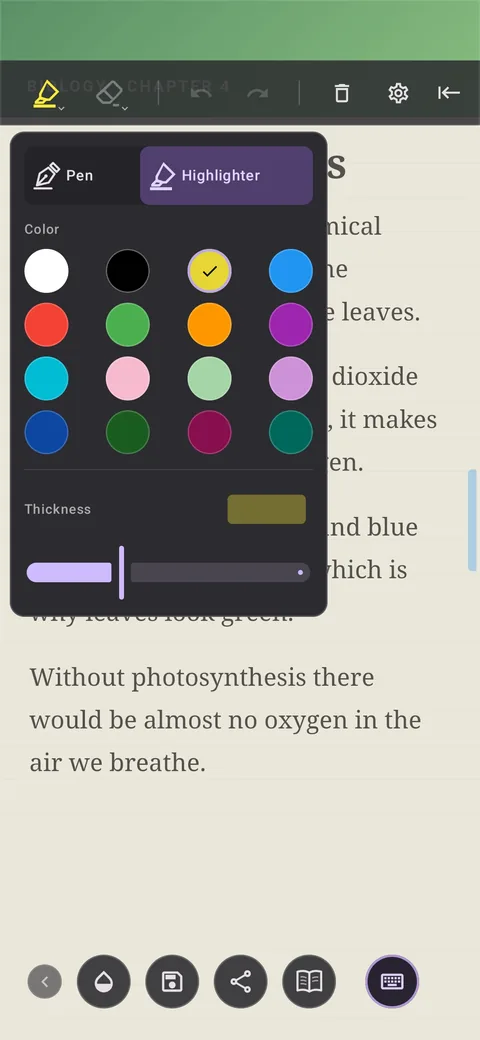
Werkzeug wählen
Tippen Sie auf das Stiftsymbol. Wählen Sie den Stift oder den Textmarker und stellen Sie Farbe und Stärke ein.
-
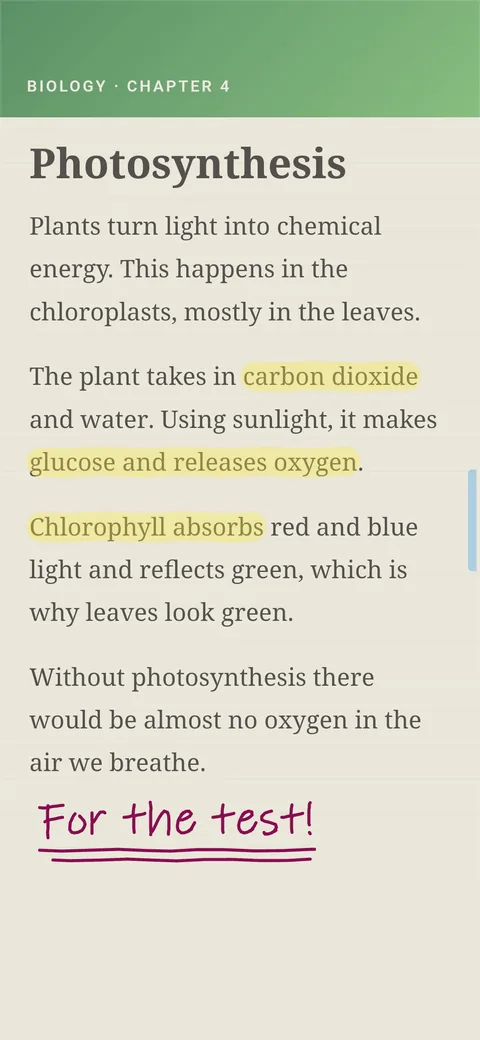
Schreiben und zeichnen
Nutzen Sie Ihren Finger oder einen Eingabestift. Wenn Sie sich vertun, nehmen Sie den Radierer oder den gebogenen Pfeil, um den letzten Strich rückgängig zu machen.
-
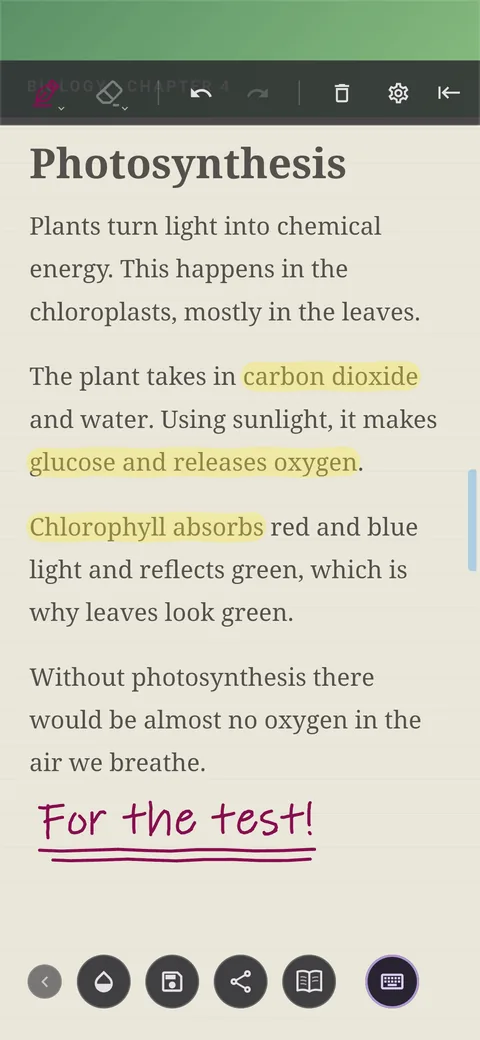
Notiz speichern oder senden
Tippen Sie auf das Diskettensymbol, und die Notiz wird in der Bibliothek gespeichert. Über Teilen können Sie sie weiterschicken. Gesendet wird nur Ihre Notiz, ohne den Inhalt der App darunter.
Tipps
- Wenn Sie lieber mit der Tastatur schreiben, tippen Sie auf das Tastatursymbol.
- Wenn Sie den Inhalt unter der Notiz nicht sehen, passen Sie die Hintergrund-Deckkraft an.
- Wenn Sie in der App unter der Notiz weitermachen möchten, klappen Sie das Panel ein. Ihre angefangene Notiz bleibt erhalten.
- Wenn Sie neu anfangen möchten, tippen Sie auf den Papierkorb. Bevor die ganze Notiz gelöscht wird, fragt SlideInk noch einmal nach.
Häufige Fragen
Verändere ich damit den Artikel oder die App unter der Notiz?
Nein. Ihre Striche und Notizen bleiben in SlideInk. Den Artikel und die App darunter verändern sie nicht.
Wird auch gespeichert, was ich unter der Notiz sehe?
Nein. Gespeichert wird nur Ihre Notiz. Der Inhalt der App darunter wird weder gespeichert noch beim Teilen gesendet.
Ist SlideInk kostenlos?
Ja. Notizen und Zeichnen sind kostenlos. Erinnerungen können Sie 14 Tage lang kostenlos testen. Wenn Sie danach weiter neue erstellen möchten, können Sie SlideInk PRO kaufen. Sie zahlen nur einmal, ohne Abo.
Auf welchen Geräten funktioniert SlideInk?
Auf Smartphones und Tablets mit Android 7 oder neuer. Erlauben Sie beim ersten Start die Einblendung über anderen Apps, damit sich das Panel darüber öffnen kann.
Probieren Sie es gleich aus
Laden Sie SlideInk bei Google Play herunter und halten Sie Ideen direkt auf dem Bildschirm fest. Schreiben und Zeichnen sind kostenlos.