
NÁVOD
Jak si přidat widget na plochu
S widgetem máte SlideInk po ruce přímo na ploše telefonu. Jedním klepnutím otevřete poznámku pro psaní či kreslení nebo si prohlédnete uložené poznámky.

Zdarma na Google Play. Bez účtu a bez reklam.
Postup ve 4 krocích
-
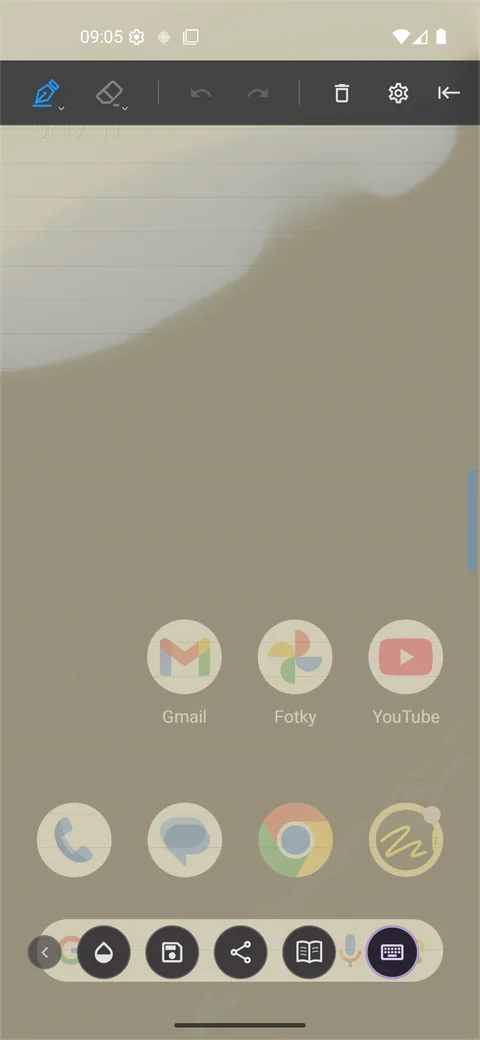
Otevřete nastavení SlideInku
Vysuňte panel a klepněte na ozubené kolečko.
-
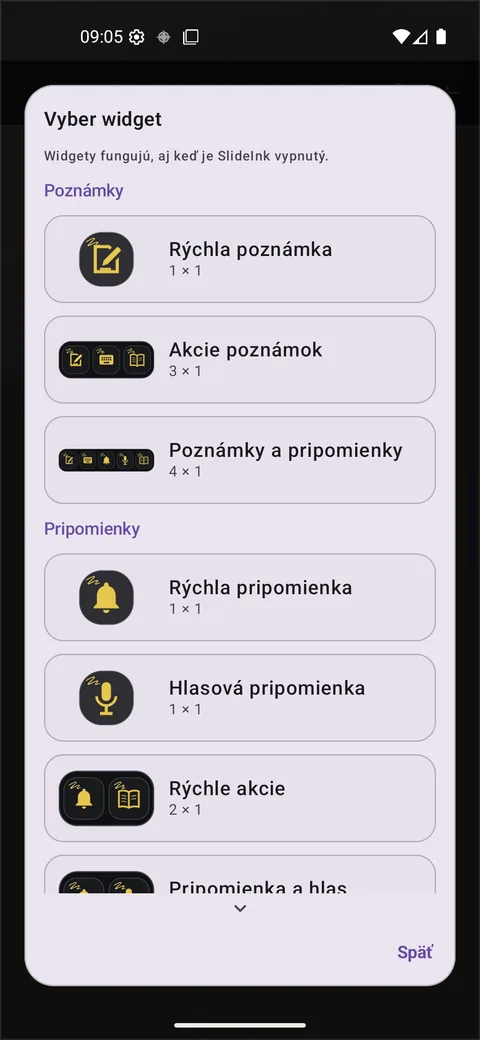
Vyberte si widget
Klepněte na Widgety a vyberte si ten, který chcete mít na ploše.
-
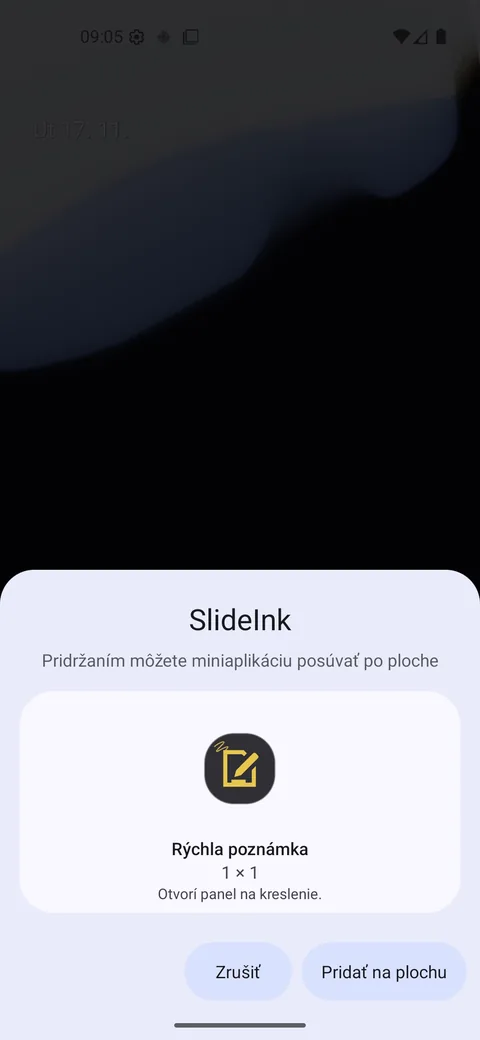
Potvrďte přidání
Potvrďte přidání widgetu na plochu. Pokud váš telefon tuto možnost nepodporuje, SlideInk vám ukáže postup, jak ho přidat přes plochu.
-
Otevřete si poznámku
Klepněte na přidaný widget. „Rychlá poznámka“ otevře panel pro ruční psaní a kreslení. Ve widgetu „Akce poznámek“ si vyberete kreslení, psaní na klávesnici nebo Knihovnu.
Tipy
- Pokud máte poznámku rozepsanou, widget vás k ní vrátí.
- Widget „Poznámky a připomínky“ můžete roztáhnout na dva řádky. Horní knížka pak otevře poznámky a dolní připomínky.
- Widget můžete přidat i přes plochu. Podržte prst na prázdném místě, otevřete Widgety a najděte SlideInk.
Jde to i bez widgetu?
Ano. Panel otevřete i úchytem na okraji obrazovky. Widget vám umožní otevřít poznámku přímo z plochy telefonu.
Časté otázky
Jsou widgety zdarma?
Widgety poznámek jsou zdarma. Připomínky můžete vytvářet zdarma 14 dní od uložení první. Pro vytváření nových pak potřebujete SlideInk PRO. Už uložené připomínky fungují dál.
Musím mít zapnutý úchyt?
Ne. Widget otevře panel i tehdy, když máte SlideInk vypnutý jeho přepínačem a úchyt se nezobrazuje.
Na jakém zařízení SlideInk funguje?
Na telefonech a tabletech s Androidem 7 nebo novějším. Při prvním spuštění povolte zobrazení přes jiné aplikace, aby se panel mohl otevřít nad nimi.
Přidejte si SlideInk na plochu
Stáhněte si SlideInk z Google Play a mějte poznámky po ruce. Psaní, kreslení i widgety poznámek jsou zdarma.