
NÁVOD
Jak psát a kreslit na obrazovku
Vysuňte panel SlideInk a zapište si myšlenku, něco nakreslete nebo zvýrazněte důležité místo. Přímo nad tím, co máte otevřené, bez přepínání aplikací.

Zdarma na Google Play. Bez účtu a bez reklam.
Postup ve 4 krocích
-
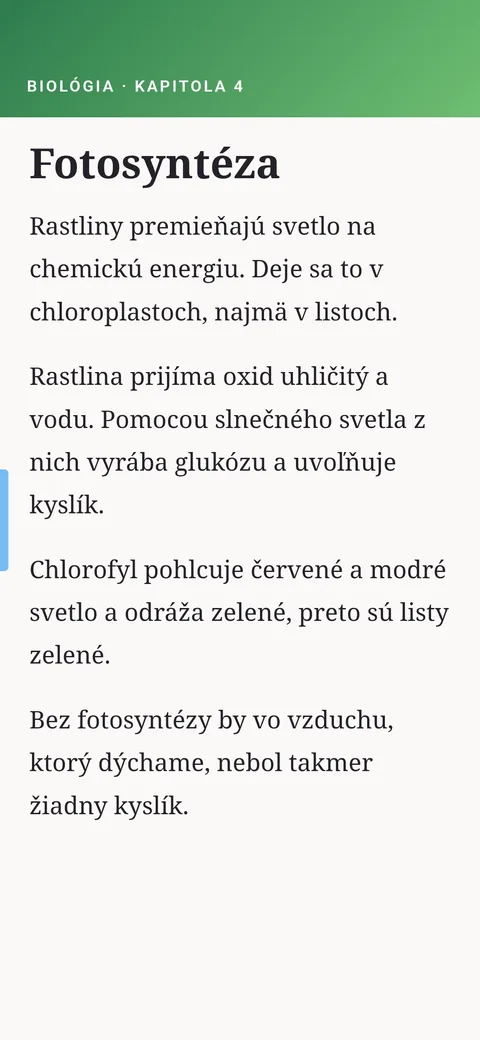
Otevřete panel
Klepněte na úchyt SlideInk na okraji obrazovky nebo ho potáhněte směrem do středu.
-
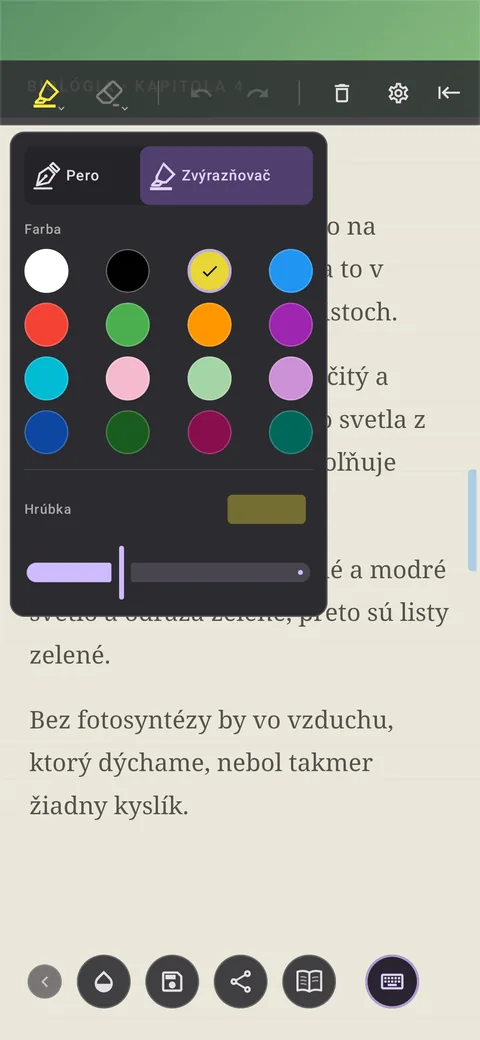
Vyberte si nástroj
Klepněte na ikonu pera. Vyberte si pero nebo zvýrazňovač a nastavte barvu i tloušťku.
-
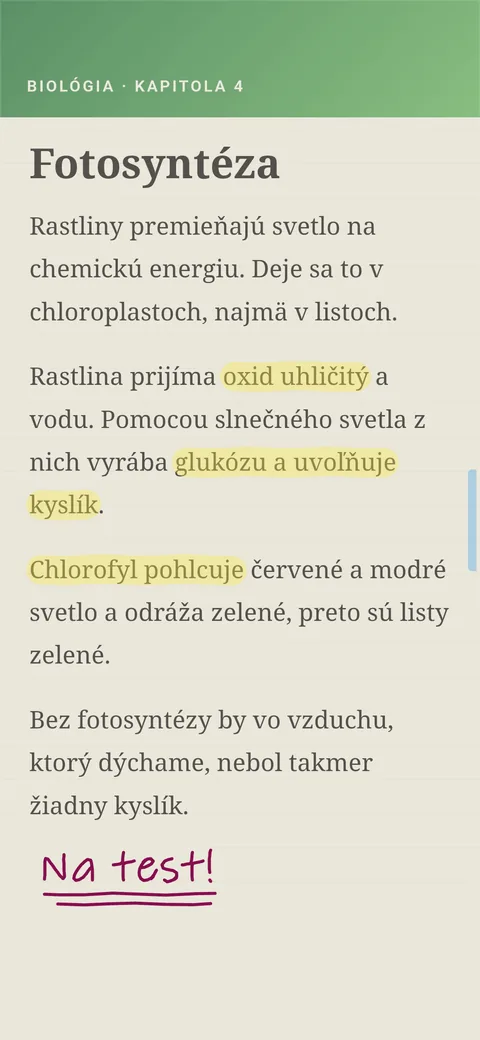
Pište a kreslete
Použijte prst nebo dotykové pero. Když se spletete, použijte gumu nebo zahnutou šipku pro vrácení posledního tahu.
-
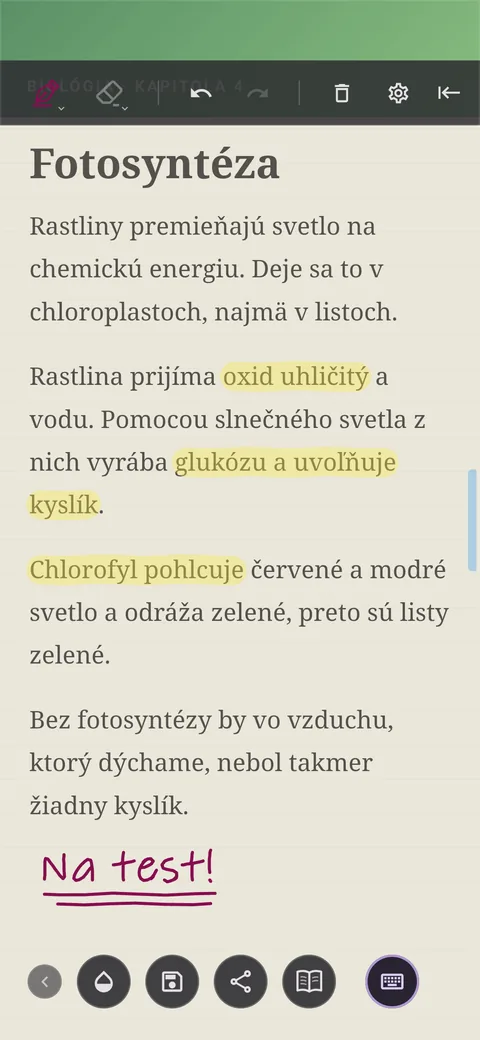
Uložte nebo pošlete poznámku
Klepněte na ikonu diskety a poznámka se uloží do Knihovny. Přes Sdílet ji můžete poslat dál. Pošle se jen vaše poznámka, bez obsahu aplikace pod ní.
Tipy
- Pokud raději píšete na klávesnici, klepněte na její ikonu.
- Pokud obsah pod poznámkou nevidíte, upravte neprůhlednost pozadí.
- Když chcete pokračovat v aplikaci pod poznámkou, zasuňte panel. Rozepsaná poznámka vám zůstane.
- Pokud chcete začít znovu, klepněte na koš. Před smazáním celé poznámky se vás SlideInk ještě zeptá.
Časté otázky
Změním tím i článek nebo aplikaci pod poznámkou?
Ne. Vaše čáry a poznámky zůstávají ve SlideInku. Článek ani aplikaci pod nimi nemění.
Uloží se i to, co vidím pod poznámkou?
Ne. Ukládá se jen vaše poznámka. Obsah aplikace pod ní se neuloží ani neodešle při sdílení.
Je SlideInk zdarma?
Ano. Poznámky a kreslení jsou zdarma. Připomínky si můžete 14 dní vyzkoušet zdarma. Pokud chcete i potom vytvářet nové, můžete si koupit SlideInk PRO. Zaplatíte jen jednou, bez předplatného.
Na jakém zařízení SlideInk funguje?
Na telefonech a tabletech s Androidem 7 nebo novějším. Při prvním spuštění povolte zobrazení přes jiné aplikace, aby se panel mohl otevřít nad nimi.
Vyzkoušejte to hned teď
Stáhněte si SlideInk z Google Play a zachyťte nápad přímo na obrazovce. Psaní i kreslení jsou zdarma.