
NÁVOD
Jak si nastavit připomínku
Vysuňte panel SlideInk, napište si, co potřebujete vyřídit, a nastavte čas. Připomínka se vám ukáže i při používání jiné aplikace.

Zdarma na Google Play. Bez účtu a bez reklam.
Postup ve 4 krocích
-
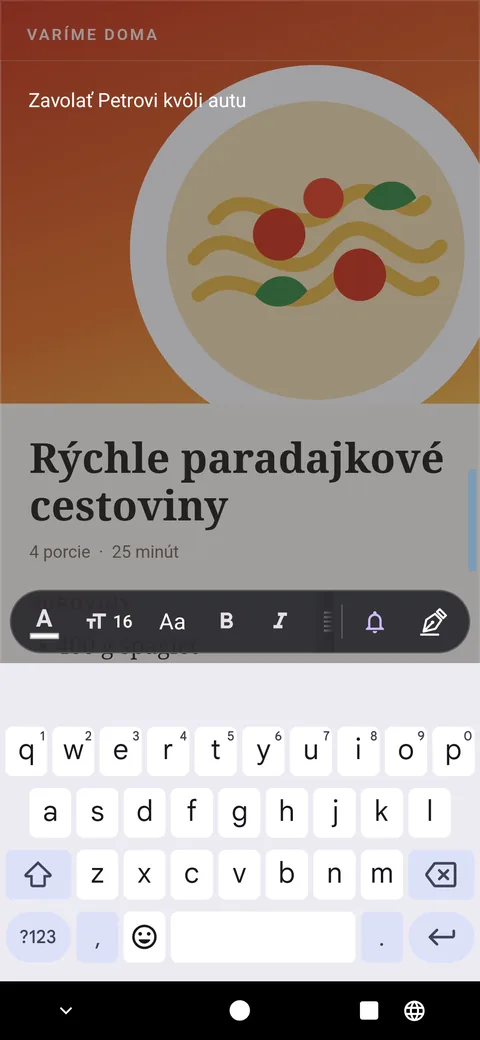
Napište, na co nechcete zapomenout
Otevřete panel SlideInk a klepněte na ikonu klávesnice. Napište například „Zavolat Petrovi kvůli autu“.
-
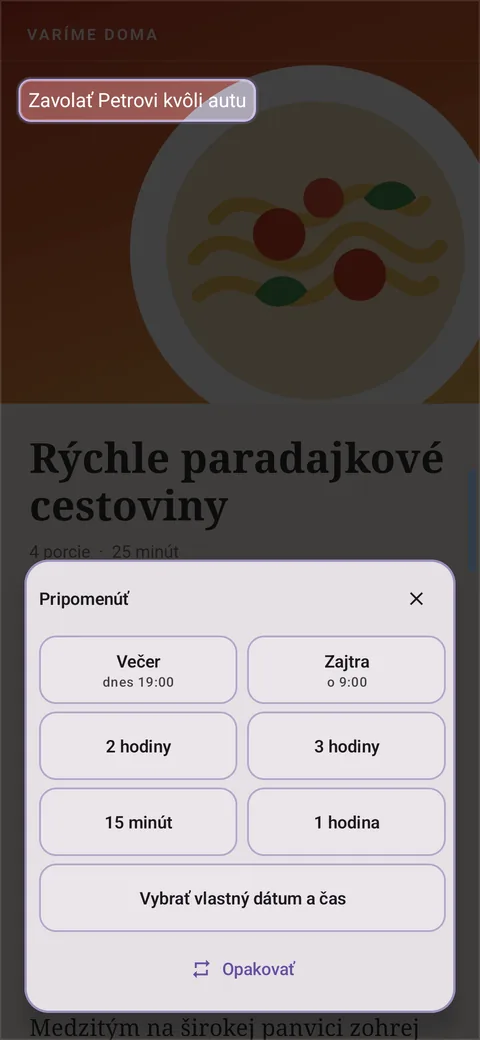
Vyberte čas
Klepněte na zvoneček a vyberte, kdy se má připomínka ozvat. Například za hodinu, večer nebo zítra. Můžete si nastavit i vlastní datum a čas.
-
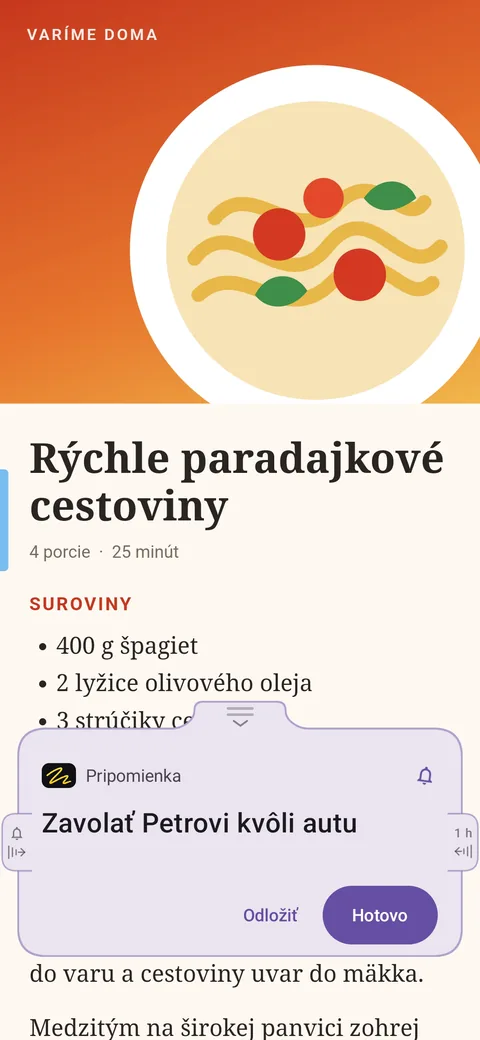
Vyřiďte ji nebo odložte
Když se připomínka zobrazí, můžete klepnout na Hotovo. Pokud se vám právě nehodí, přes Odložit vyberte pozdější čas.
-
Podívejte se na uložené připomínky
Otevřete Knihovnu a vyberte Připomínky. Najdete tam naplánované i vyřízené připomínky.
Tipy
- Když vás SlideInk požádá o povolení oznámení, povolte je.
- Zapněte i přesné připomínky, pokud vám je aplikace nabídne. Bez tohoto oprávnění může připomínka přijít později.
- Pokud se má připomínka pravidelně opakovat, použijte možnost Opakovat.
- Na zamčené obrazovce se může zobrazit jen „Připomínka“. Zda uvidíte i její text, závisí na nastavení telefonu.
Časté otázky
Jsou připomínky zdarma?
Od uložení první připomínky je můžete 14 dní vytvářet zdarma. Pokud chcete i potom přidávat nové, můžete si koupit SlideInk PRO. Zaplatíte jen jednou, bez předplatného. Už uložené připomínky fungují dál.
Můžu si připomínku napsat rukou?
V panelu ji napište na klávesnici. Rukou psanou poznámku SlideInk na připomínku nepřevede.
Co když se mi připomínka právě nehodí?
Klepněte na Odložit a vyberte, kdy se má připomenout znovu.
Na jakém zařízení SlideInk funguje?
Na telefonech a tabletech s Androidem 7 nebo novějším. Při prvním spuštění povolte zobrazení přes jiné aplikace, aby se panel mohl otevřít nad nimi.
Vyzkoušejte svou první připomínku
Stáhněte si SlideInk z Google Play. Poznámky a kreslení jsou zdarma. Připomínky si můžete 14 dní vyzkoušet zdarma.