
NÁVOD
Jak si napsat nákupní seznam nad receptem
Vysuňte panel SlideInk nad receptem a zapište si suroviny, které vám doma chybí. Seznam si uložte a v obchodě ho jednoduše otevřete.

Zdarma na Google Play. Bez účtu a bez reklam.
Postup ve 4 krocích
-
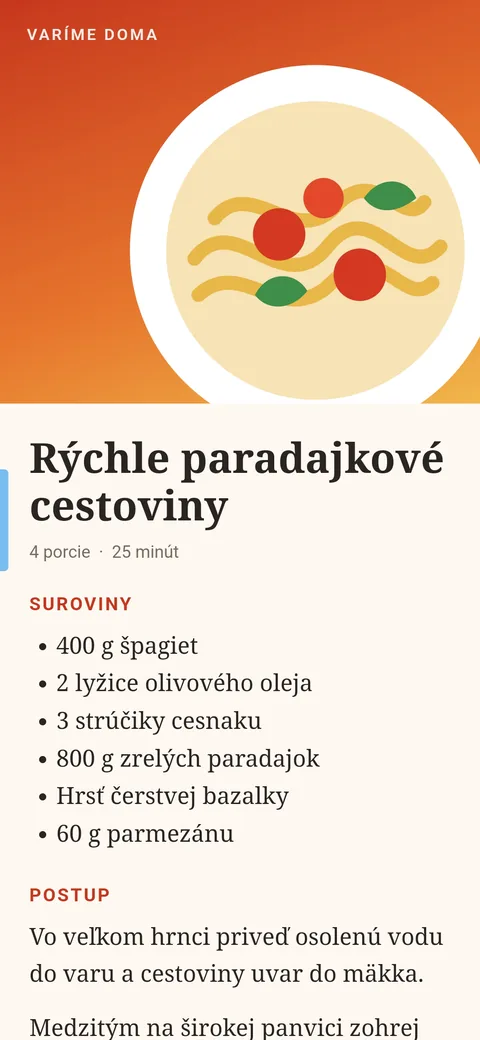
Otevřete panel
Klepněte na úchyt SlideInk na okraji obrazovky nebo ho potáhněte směrem do středu.
-
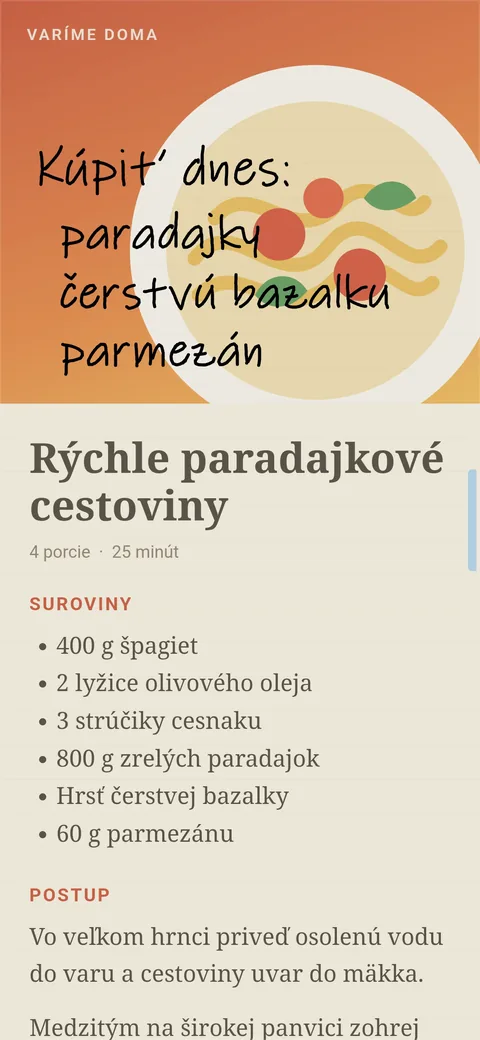
Zapište si, co je potřeba koupit
Pište prstem nebo dotykovým perem přímo nad receptem. Pokud raději používáte klávesnici, klepněte na její ikonu.
-
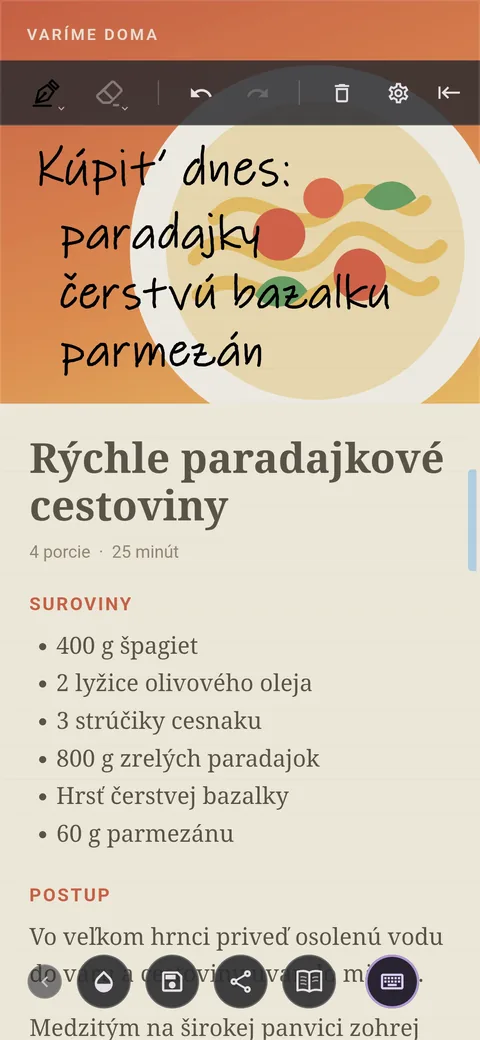
Uložte seznam
Klepněte na ikonu diskety. Seznam se uloží do Knihovny. Přes nabídku „Pojmenovat a zařadit“ ho můžete nazvat například „Nákup“.
-
Otevřete seznam v obchodě
Klepněte na ikonu knihy v panelu. V Knihovně vyberte svůj seznam a podívejte se, co potřebujete koupit.
Tipy
- Označte si seznam jako oblíbený, aby se vám snáz hledal.
- S widgetem „Akce poznámek“ otevřete Knihovnu přímo z domovské obrazovky.
- Pokud recept pod seznamem nevidíte dobře, upravte neprůhlednost pozadí.
Časté otázky
Zůstane mi seznam i po zavření receptu?
Ano. Když seznam uložíte, najdete ho v Knihovně SlideInku i po zavření receptu.
Můžu seznam někomu poslat?
Ano. Přes Sdílet ho pošlete například ve zprávě. Odešle se jen váš seznam, bez receptu pod ním.
Je SlideInk zdarma?
Ano. Poznámky a kreslení jsou zdarma. Připomínky si můžete 14 dní vyzkoušet zdarma. Pokud chcete i potom vytvářet nové, můžete si koupit SlideInk PRO. Zaplatíte jen jednou, bez předplatného.
Na jakém zařízení SlideInk funguje?
Na telefonech a tabletech s Androidem 7 nebo novějším. Při prvním spuštění povolte zobrazení přes jiné aplikace, aby se panel mohl otevřít nad nimi.
Připravte si nákupní seznam
Stáhněte si SlideInk z Google Play a zapište si, co je potřeba koupit. Psaní i kreslení jsou zdarma.