
PORADNIK
Jak zapisać numer podczas rozmowy
Wysuń panel SlideInk i zapisz numer w trakcie rozmowy. Nie musisz szukać kartki ani przełączać aplikacji. Rozmowa trwa dalej.

Za darmo w Google Play. Bez konta i bez reklam.
4 proste kroki
-
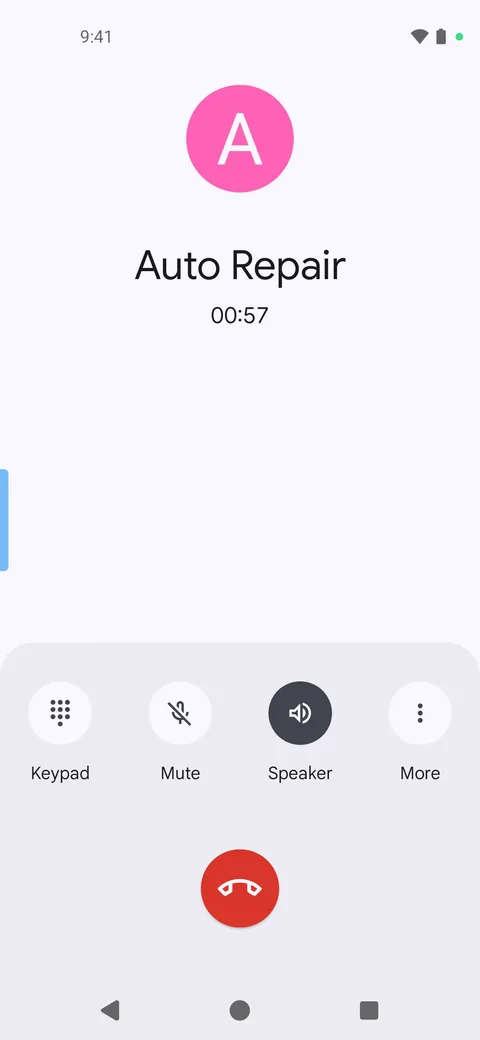
Otwórz panel
Dotknij uchwytu SlideInk na krawędzi ekranu albo przeciągnij go w stronę środka.
-
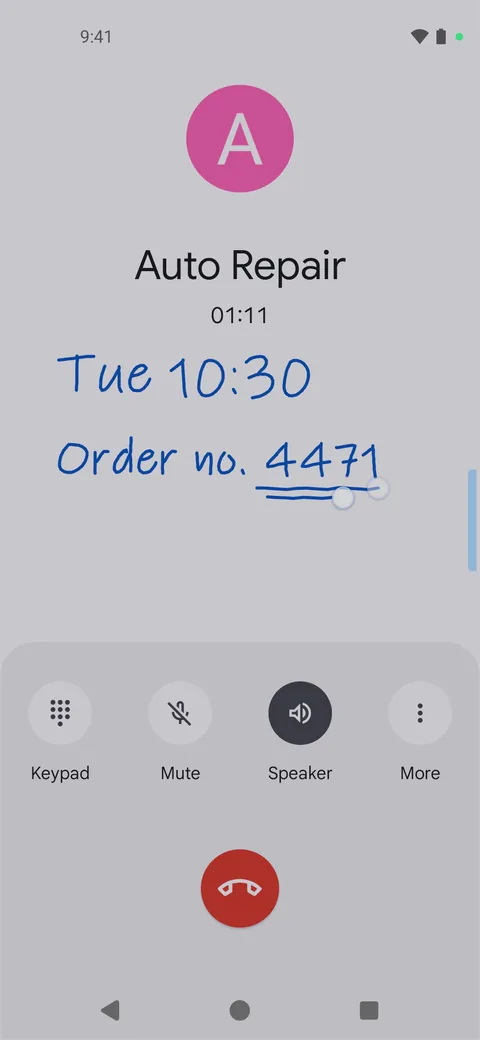
Zapisz numer
Napisz go palcem albo rysikiem prosto w notatce. Możesz przy tym dalej rozmawiać.
-
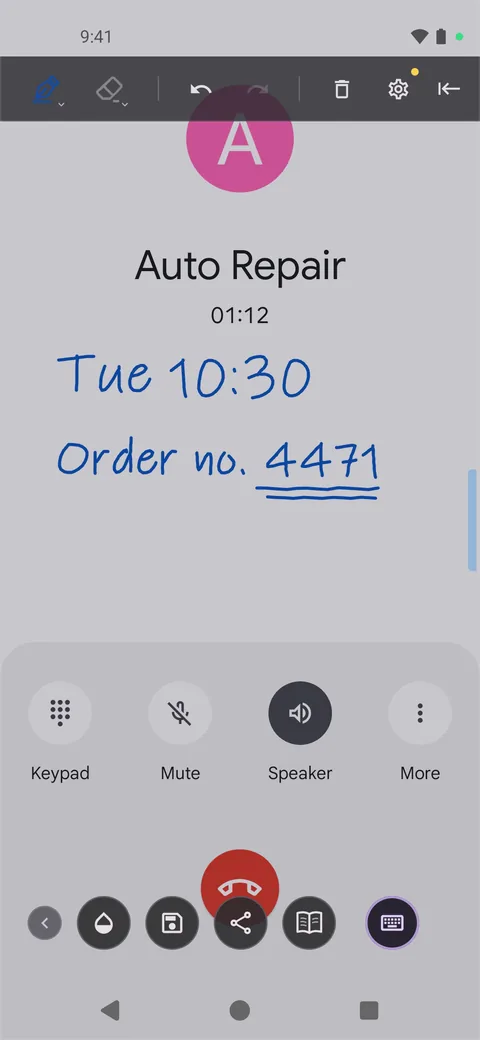
Zapisz notatkę
Dotknij ikony dyskietki – Zapisz notatkę. Notatkę znajdziesz potem w Bibliotece.
-
Zwiń panel
Kontynuuj rozmowę. Do zapisanej notatki możesz wrócić w każdej chwili.
Wskazówki
- Włącz głośnik albo użyj słuchawek, żeby móc pisać w trakcie rozmowy.
- Jeśli wolisz pisać na klawiaturze, dotknij jej ikony.
- Tak samo zapiszesz termin, adres, imię albo numer zamówienia.
Częste pytania
Czy SlideInk jest darmowy?
Tak. Notatki i rysowanie są bezpłatne. Przypomnienia możesz wypróbować bezpłatnie przez 14 dni. Jeśli potem chcesz dalej tworzyć nowe, możesz kupić SlideInk PRO. Płacisz tylko raz, bez subskrypcji.
Czy rozmówca zobaczy, co piszę?
Nie. Podczas zwykłej rozmowy telefonicznej notatkę widzisz tylko ty.
Na jakich urządzeniach działa SlideInk?
Na telefonach i tabletach z Androidem 7 lub nowszym. Przy pierwszym uruchomieniu zezwól na wyświetlanie nad innymi aplikacjami. Dzięki temu otworzysz notatkę także w trakcie rozmowy.
Wypróbuj to przy następnej rozmowie
Pobierz SlideInk z Google Play i miej notatki zawsze pod ręką. Pisanie i rysowanie są bezpłatne.