
PORADNIK
Jak ustawić przypomnienie
Wysuń panel SlideInk, zapisz, co musisz załatwić, i ustaw godzinę. Przypomnienie pojawi się także wtedy, gdy korzystasz z innej aplikacji.

Za darmo w Google Play. Bez konta i bez reklam.
4 proste kroki
-
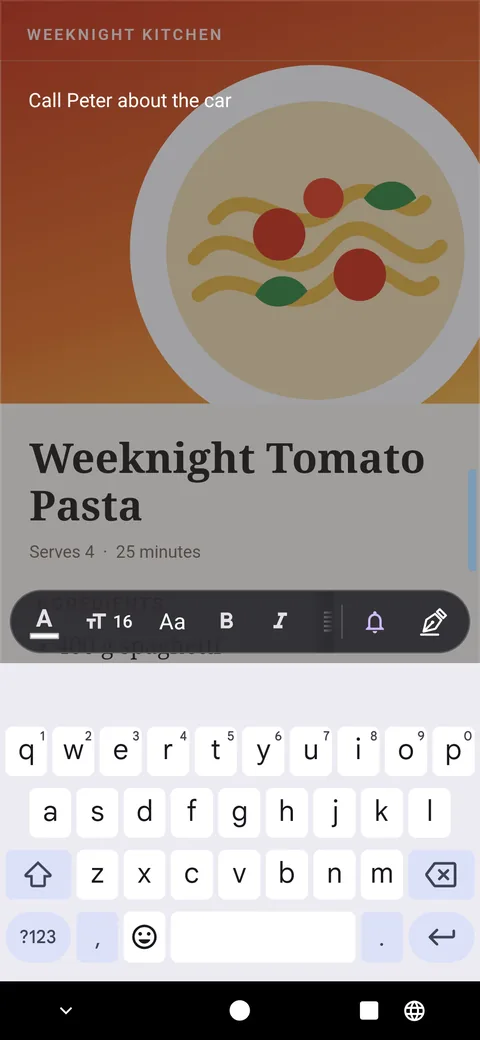
Zapisz, o czym nie chcesz zapomnieć
Otwórz panel SlideInk i dotknij ikony klawiatury. Napisz na przykład „Zadzwonić do Petera w sprawie auta”.
-
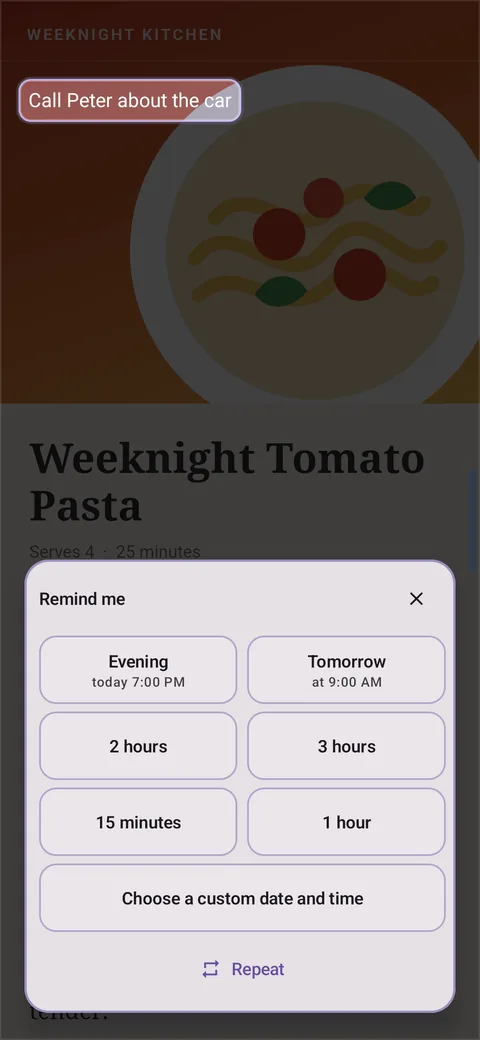
Wybierz godzinę
Dotknij dzwonka i wybierz, kiedy przypomnienie ma się odezwać. Na przykład za godzinę, wieczorem albo jutro. Możesz też ustawić własną datę i godzinę.
-
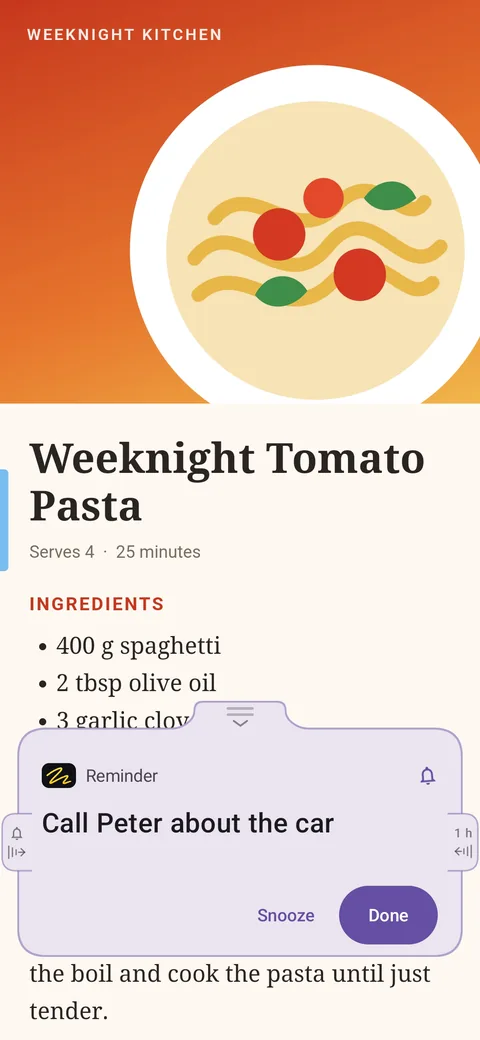
Załatw je albo odłóż
Gdy przypomnienie się pojawi, możesz dotknąć Gotowe. Jeśli teraz ci nie pasuje, przez Odłóż wybierz późniejszą godzinę.
-
Zobacz zapisane przypomnienia
Otwórz Bibliotekę i wybierz Przypomnienia. Znajdziesz tam zaplanowane i ukończone przypomnienia.
Wskazówki
- Gdy SlideInk poprosi o zgodę na powiadomienia, zezwól na nie.
- Włącz też dokładne przypomnienia, jeśli aplikacja je zaproponuje. Bez tego uprawnienia przypomnienie może przyjść później.
- Jeśli przypomnienie ma się regularnie powtarzać, użyj opcji Powtarzaj.
- Na ekranie blokady może się pojawić tylko „Przypomnienie”. To, czy zobaczysz też jego treść, zależy od ustawień telefonu.
Częste pytania
Czy przypomnienia są darmowe?
Od zapisania pierwszego przypomnienia możesz je tworzyć bezpłatnie przez 14 dni. Jeśli potem chcesz dodawać nowe, możesz kupić SlideInk PRO. Płacisz tylko raz, bez subskrypcji. Zapisane już przypomnienia nadal działają.
Czy mogę napisać przypomnienie odręcznie?
W panelu wpisz je na klawiaturze. SlideInk nie zamienia odręcznej notatki w przypomnienie.
Co, jeśli przypomnienie teraz mi nie pasuje?
Dotknij Odłóż i wybierz, kiedy ma przypomnieć ponownie.
Na jakich urządzeniach działa SlideInk?
Na telefonach i tabletach z Androidem 7 lub nowszym. Przy pierwszym uruchomieniu zezwól na wyświetlanie nad innymi aplikacjami, żeby panel mógł się nad nimi otwierać.
Wypróbuj swoje pierwsze przypomnienie
Pobierz SlideInk z Google Play. Notatki i rysowanie są bezpłatne. Przypomnienia możesz wypróbować bezpłatnie przez 14 dni.