
PORADNIK
Jak pisać i rysować po ekranie
Wysuń panel SlideInk i zapisz myśl, coś narysuj albo zakreśl ważne miejsce. Prosto nad tym, co masz otwarte, bez przełączania aplikacji.

Za darmo w Google Play. Bez konta i bez reklam.
4 proste kroki
-
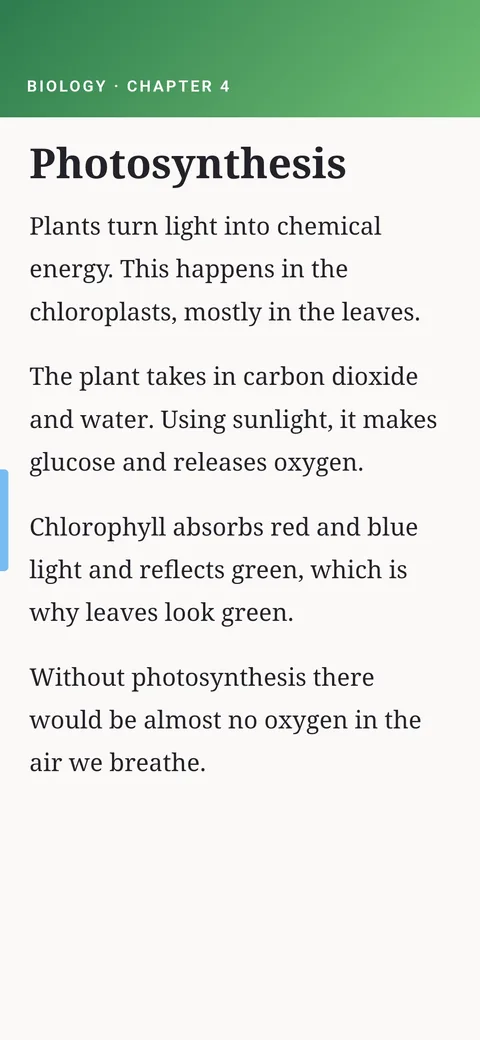
Otwórz panel
Dotknij uchwytu SlideInk na krawędzi ekranu albo przeciągnij go w stronę środka.
-
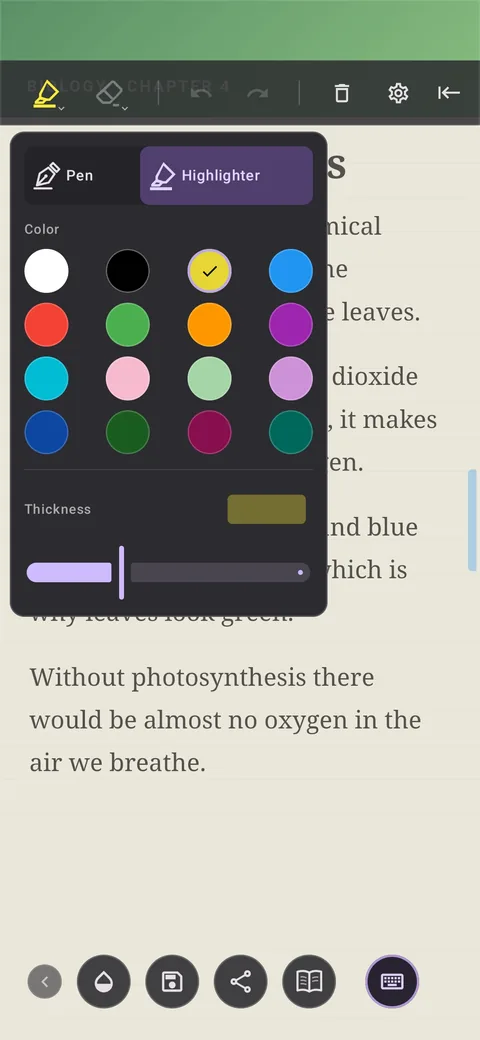
Wybierz narzędzie
Dotknij ikony pióra. Wybierz pióro albo zakreślacz i ustaw kolor oraz grubość.
-
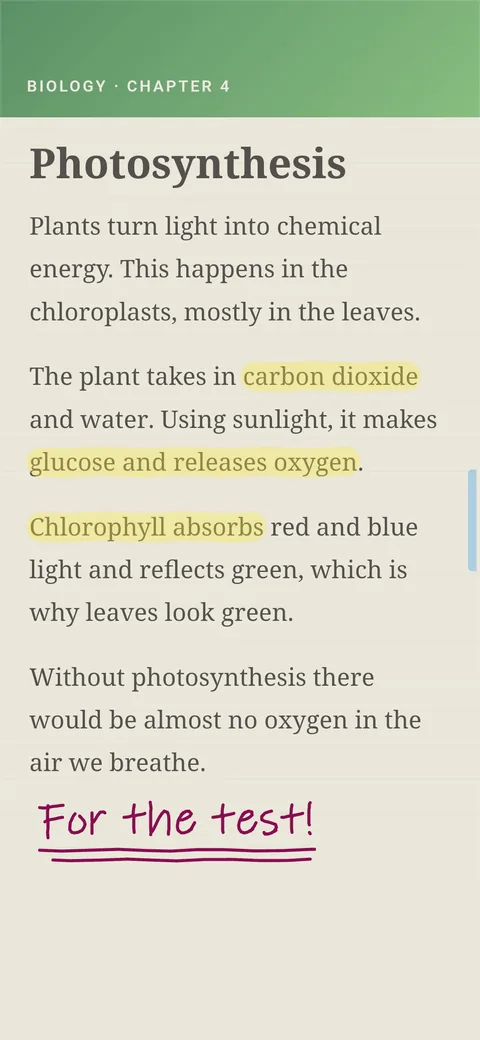
Pisz i rysuj
Użyj palca albo rysika. Jeśli się pomylisz, użyj gumki albo zakrzywionej strzałki, żeby cofnąć ostatnią kreskę.
-
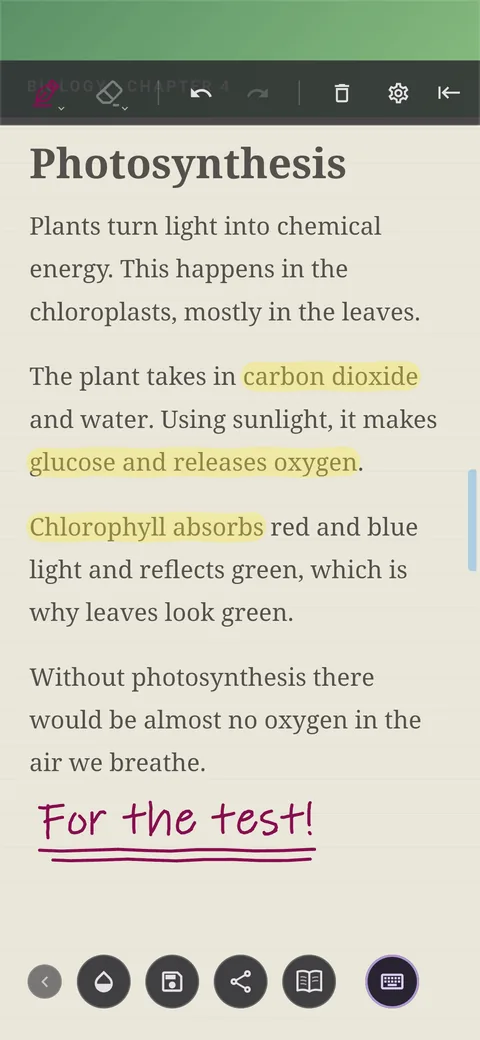
Zapisz albo wyślij notatkę
Dotknij ikony dyskietki, a notatka zapisze się w Bibliotece. Przez Udostępnij możesz ją wysłać dalej. Wysyłana jest tylko twoja notatka, bez zawartości aplikacji pod nią.
Wskazówki
- Jeśli wolisz pisać na klawiaturze, dotknij jej ikony.
- Jeśli nie widzisz treści pod notatką, ustaw krycie tła.
- Gdy chcesz wrócić do aplikacji pod notatką, zwiń panel. Rozpoczęta notatka zostanie.
- Jeśli chcesz zacząć od nowa, dotknij kosza. Zanim usunie całą notatkę, SlideInk jeszcze zapyta.
Częste pytania
Czy zmienię w ten sposób artykuł albo aplikację pod notatką?
Nie. Twoje kreski i notatki zostają w SlideInk. Nie zmieniają artykułu ani aplikacji pod nimi.
Czy zapisuje się też to, co widzę pod notatką?
Nie. Zapisuje się tylko twoja notatka. Zawartość aplikacji pod nią nie zostanie zapisana ani wysłana przy udostępnianiu.
Czy SlideInk jest darmowy?
Tak. Notatki i rysowanie są bezpłatne. Przypomnienia możesz wypróbować bezpłatnie przez 14 dni. Jeśli potem chcesz dalej tworzyć nowe, możesz kupić SlideInk PRO. Płacisz tylko raz, bez subskrypcji.
Na jakich urządzeniach działa SlideInk?
Na telefonach i tabletach z Androidem 7 lub nowszym. Przy pierwszym uruchomieniu zezwól na wyświetlanie nad innymi aplikacjami, żeby panel mógł się nad nimi otwierać.
Wypróbuj to od razu
Pobierz SlideInk z Google Play i zapisuj pomysły prosto na ekranie. Pisanie i rysowanie są bezpłatne.