
PORADNIK
Jak dodać widżet na ekran główny
Z widżetem masz SlideInk pod ręką prosto na ekranie głównym telefonu. Jednym dotknięciem otworzysz notatkę do pisania lub rysowania albo przejrzysz zapisane notatki.

Za darmo w Google Play. Bez konta i bez reklam.
4 proste kroki
-
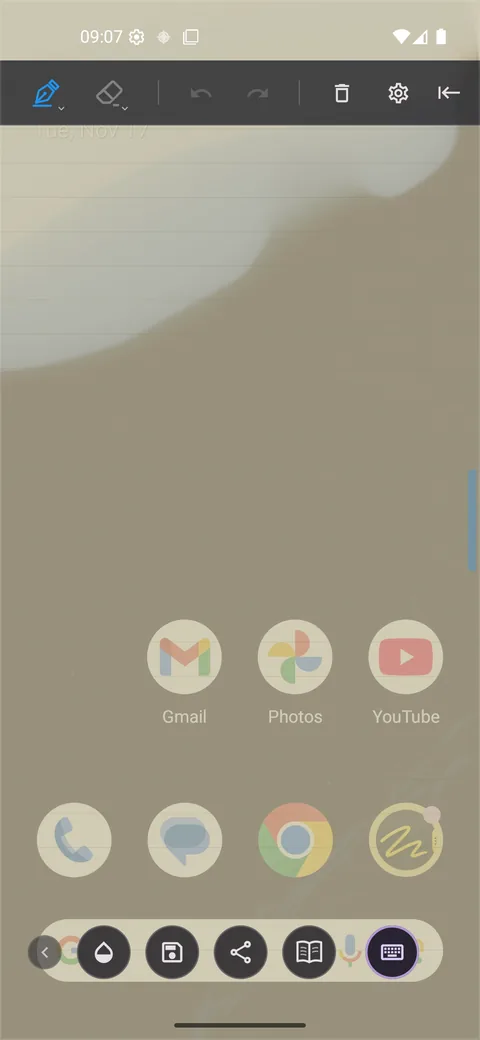
Otwórz ustawienia SlideInk
Wysuń panel i dotknij koła zębatego.
-
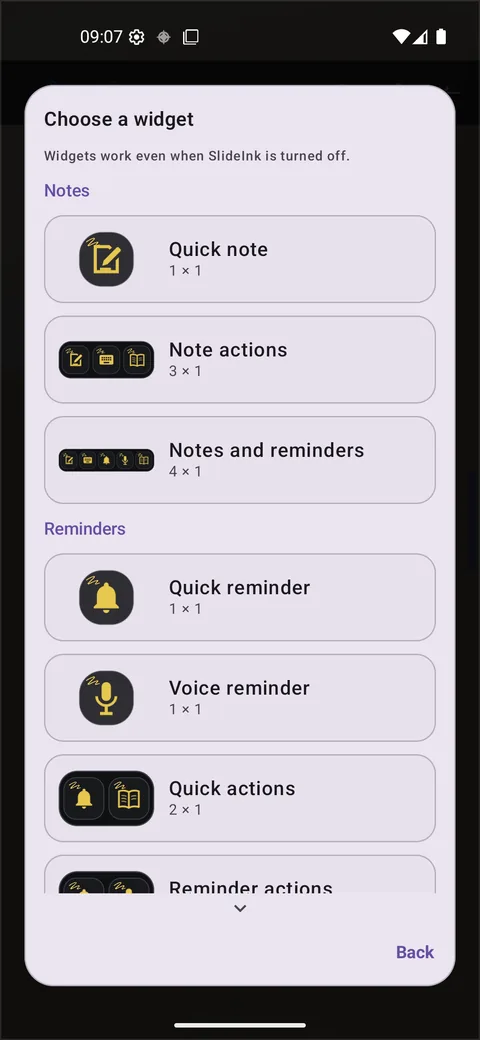
Wybierz widżet
Dotknij Widżety i wybierz ten, który chcesz mieć na ekranie głównym.
-
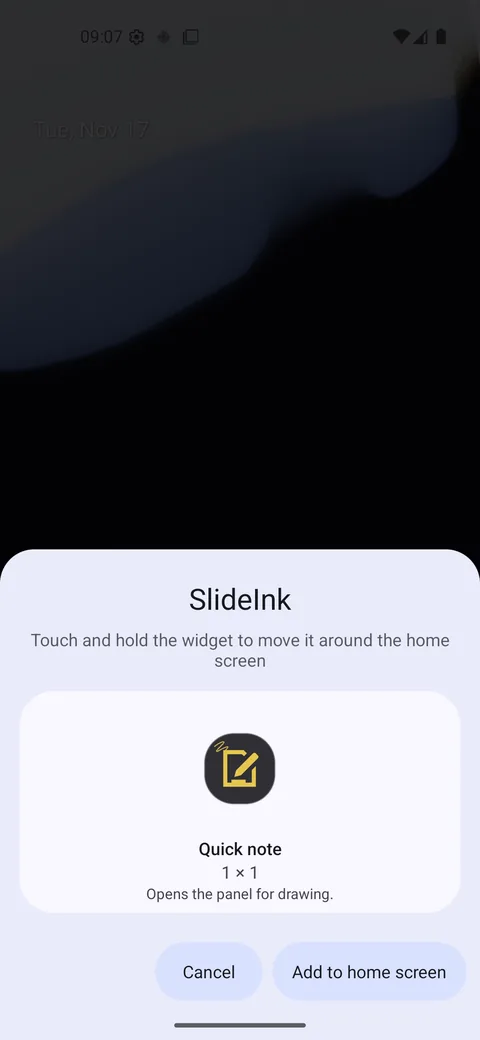
Potwierdź dodanie
Potwierdź dodanie widżetu na ekran główny. Jeśli twój telefon nie obsługuje tej opcji, SlideInk pokaże ci, jak dodać go z ekranu głównego.
-
Otwórz notatkę
Dotknij dodanego widżetu. „Szybka notatka” otwiera panel do pisania odręcznego i rysowania. W widżecie „Akcje notatek” wybierzesz rysowanie, pisanie na klawiaturze albo Bibliotekę.
Wskazówki
- Jeśli masz rozpoczętą notatkę, widżet przeniesie cię z powrotem do niej.
- Widżet „Notatki i przypomnienia” możesz rozciągnąć na dwa rzędy. Górna książka otworzy wtedy notatki, a dolna przypomnienia.
- Widżet możesz dodać też z ekranu głównego. Przytrzymaj puste miejsce, otwórz Widżety i znajdź SlideInk.
Czy da się to zrobić bez widżetu?
Tak. Panel otworzysz też uchwytem na krawędzi ekranu. Widżet pozwala otworzyć notatkę prosto z ekranu głównego telefonu.
Częste pytania
Czy widżety są darmowe?
Widżety notatek są bezpłatne. Przypomnienia możesz tworzyć bezpłatnie przez 14 dni od zapisania pierwszego. Potem do tworzenia nowych potrzebujesz SlideInk PRO. Zapisane już przypomnienia nadal działają.
Czy uchwyt musi być włączony?
Nie. Widżet otworzy panel także wtedy, gdy wyłączysz SlideInk jego przełącznikiem i uchwyt się nie wyświetla.
Na jakich urządzeniach działa SlideInk?
Na telefonach i tabletach z Androidem 7 lub nowszym. Przy pierwszym uruchomieniu zezwól na wyświetlanie nad innymi aplikacjami, żeby panel mógł się nad nimi otwierać.
Dodaj SlideInk na ekran główny
Pobierz SlideInk z Google Play i miej notatki pod ręką. Pisanie, rysowanie i widżety notatek są bezpłatne.